Berichterstellung
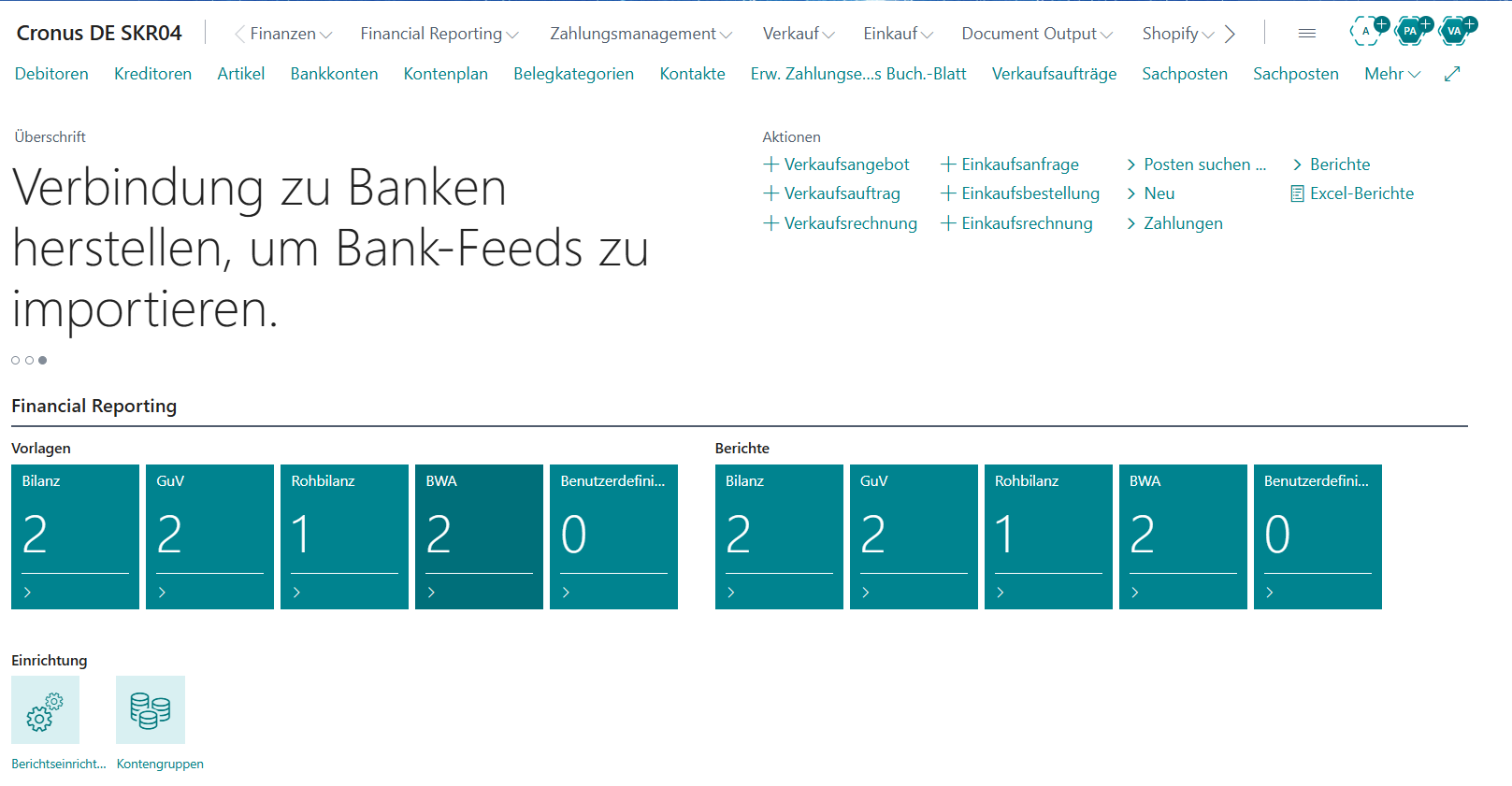
Nach abgeschlossener Einrichtung stehen alle Berichte zur Verfügung. Je nach zugewiesener Rolle (Buchhalter oder Geschäftsführer) sehen Sie die Kacheln an unterschiedlicher Position im Rolecenter.
Rollencenter und Navigation
Im Rolecenter finden Sie unter „Financial Reporting" die Kacheln für Bilanz, GuV, Rohbilanz und BWA. Bei der Rolle „Geschäftsführer" erscheinen sie oben, bei „Buchhalter" weiter unten.
Tipp
Wenn die Financial Reporting Kacheln bei der Buchhalter-Rolle zu weit unten liegen: Klicken Sie oben rechts auf „Personalisieren" und ziehen Sie die Kacheln an die gewünschte Position. Dies ist pro Benutzer möglich.
Bilanz erstellen
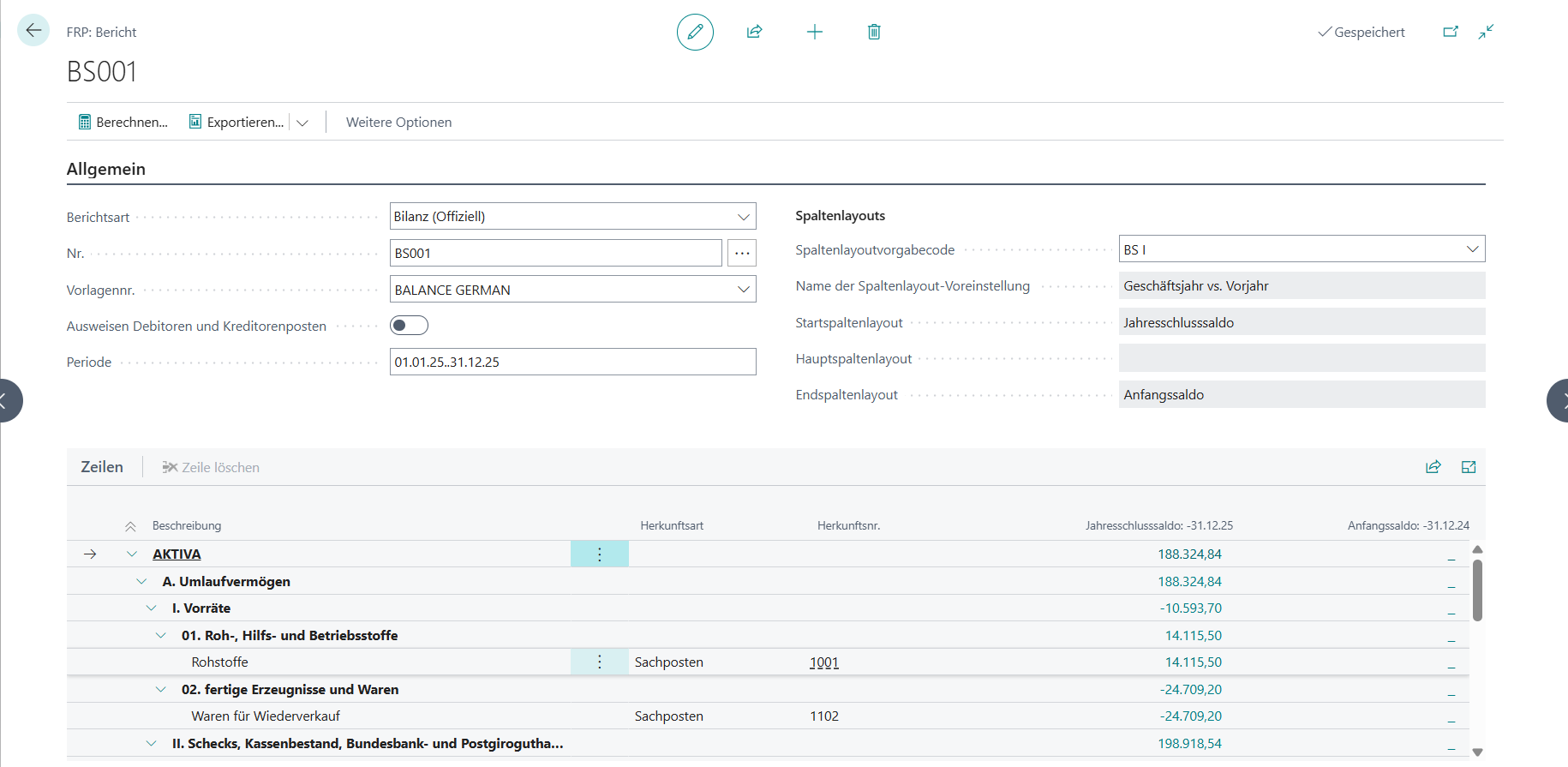
Klicken Sie auf die Kachel „Bilanz" und öffnen Sie einen Bericht (z. B. BS001).
Wählen Sie Berichtsart (Bilanz Offiziell), Vorlage (z. B. BALANCE GERMAN) und Periode.
Klicken Sie auf „Berechnen…". Das System zeigt einen Fortschrittsdialog und berechnet alle Positionen.
Prüfen Sie die berechneten Werte in der Zeilen-Ansicht. Positionen ohne Buchungen erscheinen leer oder mit 0.
GuV-Bericht erstellen
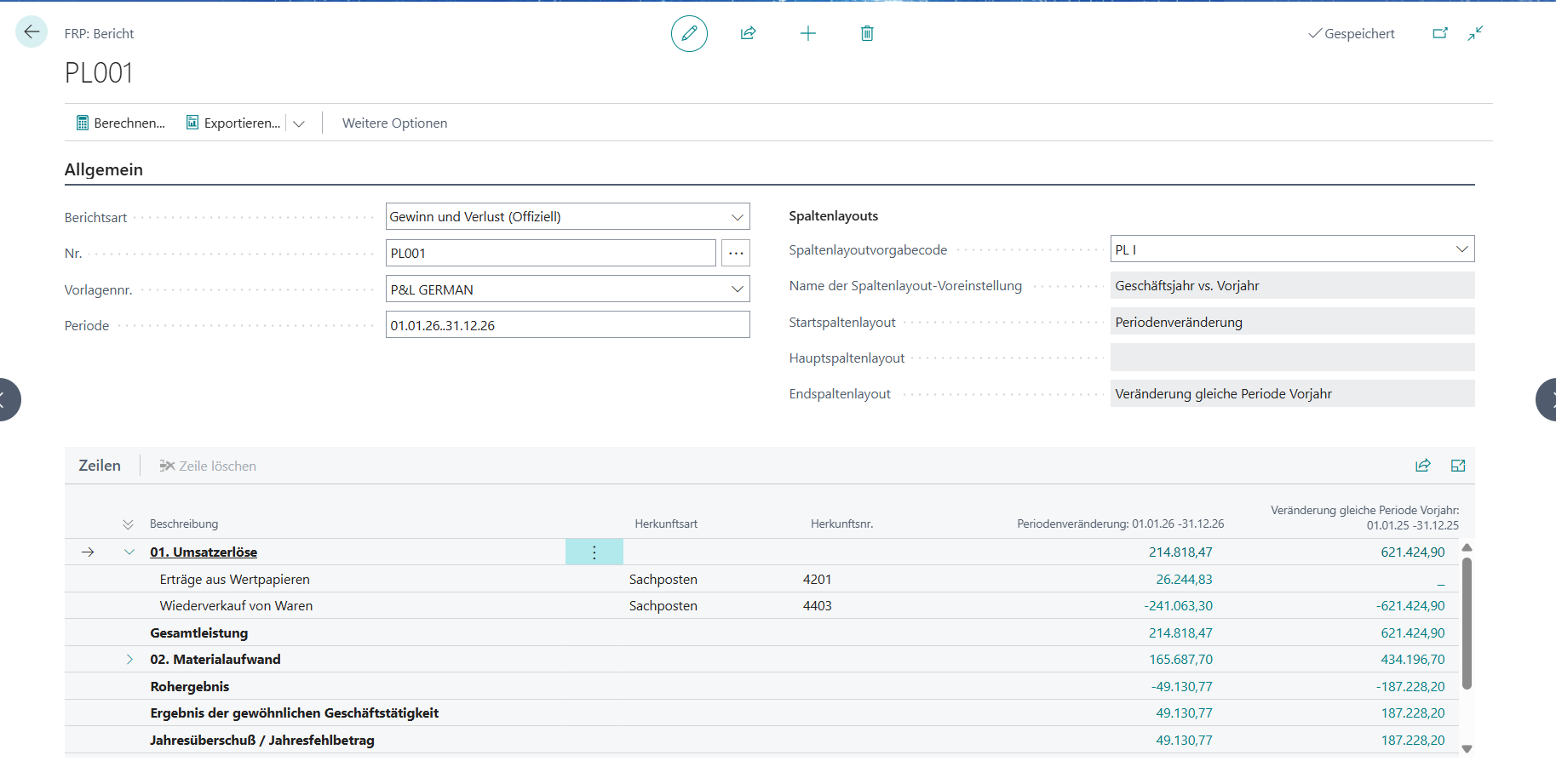
Der Prozess verläuft analog zur Bilanz. Öffnen Sie einen Bericht vom Typ „Gewinn und Verlust (Offiziell)" (z. B. PL001) mit der Vorlage P&L GERMAN.
Spaltenlayouts konfigurieren
Jeder Bericht kann mit unterschiedlichen Spaltenlayouts (Spaltentypen) ausgestattet werden. Das Spaltenlayout bestimmt, welche Zahlenwerte nebeneinander angezeigt werden – z. B. Jahressaldo, Monatssaldo oder Periodenveränderung.
Verfügbare Spaltentypen (Auswahl):
Saldo zu Jahresbeginn (Abschluss) – Jahresabschluss-Saldo
Saldo zu Monatsbeginn (Abschluss) – Monatsabschluss-Saldo
Saldo vor einem Jahr – Vorjahrswert
Saldo von einem Monat – Einzelmonat
Veränderung gleiche Periode Vorjahr – Periodenvergleich absolut
Periodenveränderung – Veränderung zum Vormonat
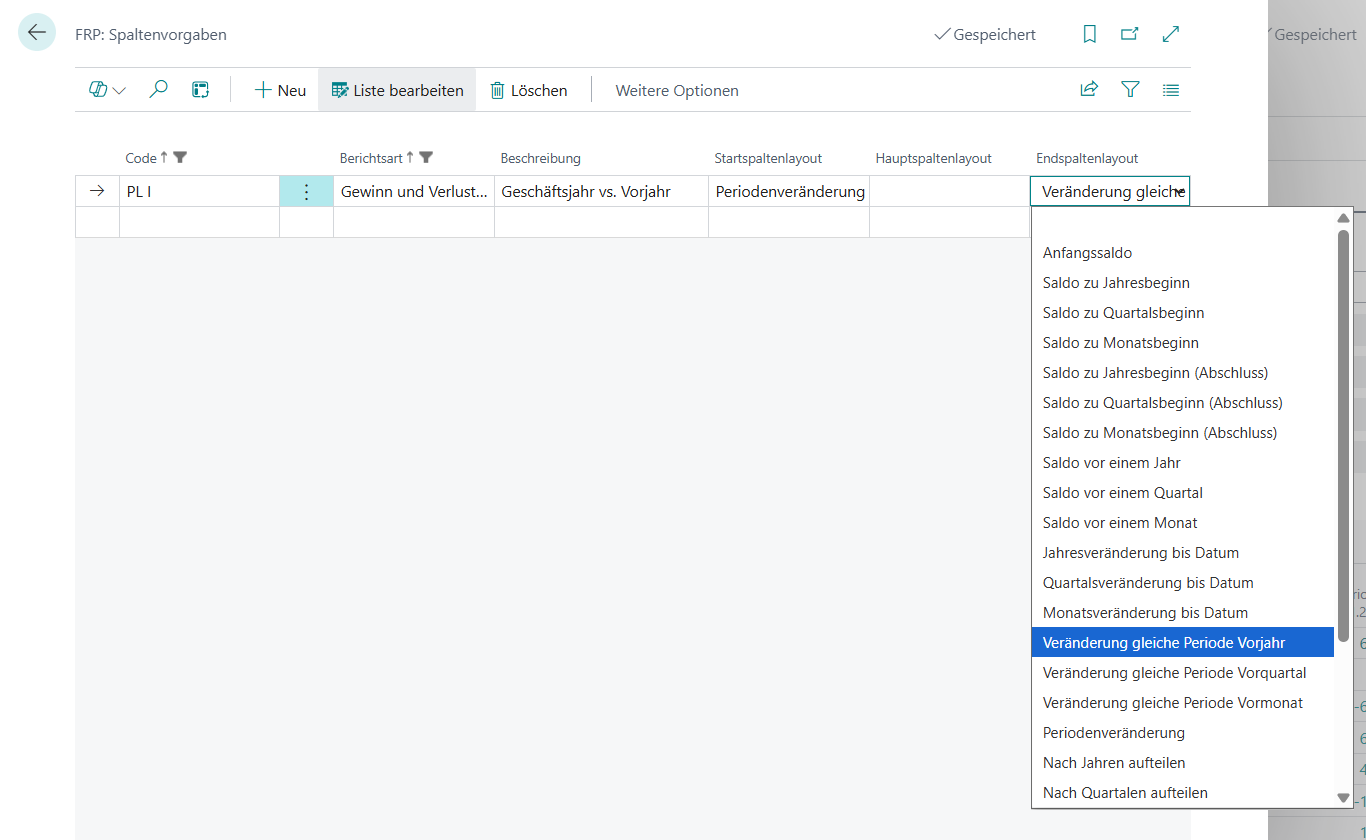
So legen Sie ein Spaltenlayout an oder ändern es:
Öffnen Sie im Bericht oben „Weitere Optionen" → „FRP Spaltenvorgaben" (oder über globale Suche).
Legen Sie für jede Spalte den gewünschten Typ (Startspalte, Endspaltenlayout, Hauptspaltenlayout) fest.
Speichern Sie und berechnen Sie den Bericht neu.
Notiz
Das Spaltenlayout „Geschäftsjahr vs. Vorjahr" ist für die meisten Anwender der geeignete Standard. Für monatliche Berichte wählen Sie „Monat vs. gleicher Monat Vorjahr". Die Spaltenlayouts können pro Bericht individuell gesetzt werden.
Summen- und Saldenliste
Die Rohbilanz (auch: Sum- und Saldenliste, SuSa) zeigt alle Konten mit ihren Periodenverkehrs- und Saldowerten auf Einzelkontenebene – ohne Verdichtung in Bilanzpositionen. Sie dient zur Prüfung und Abstimmung.
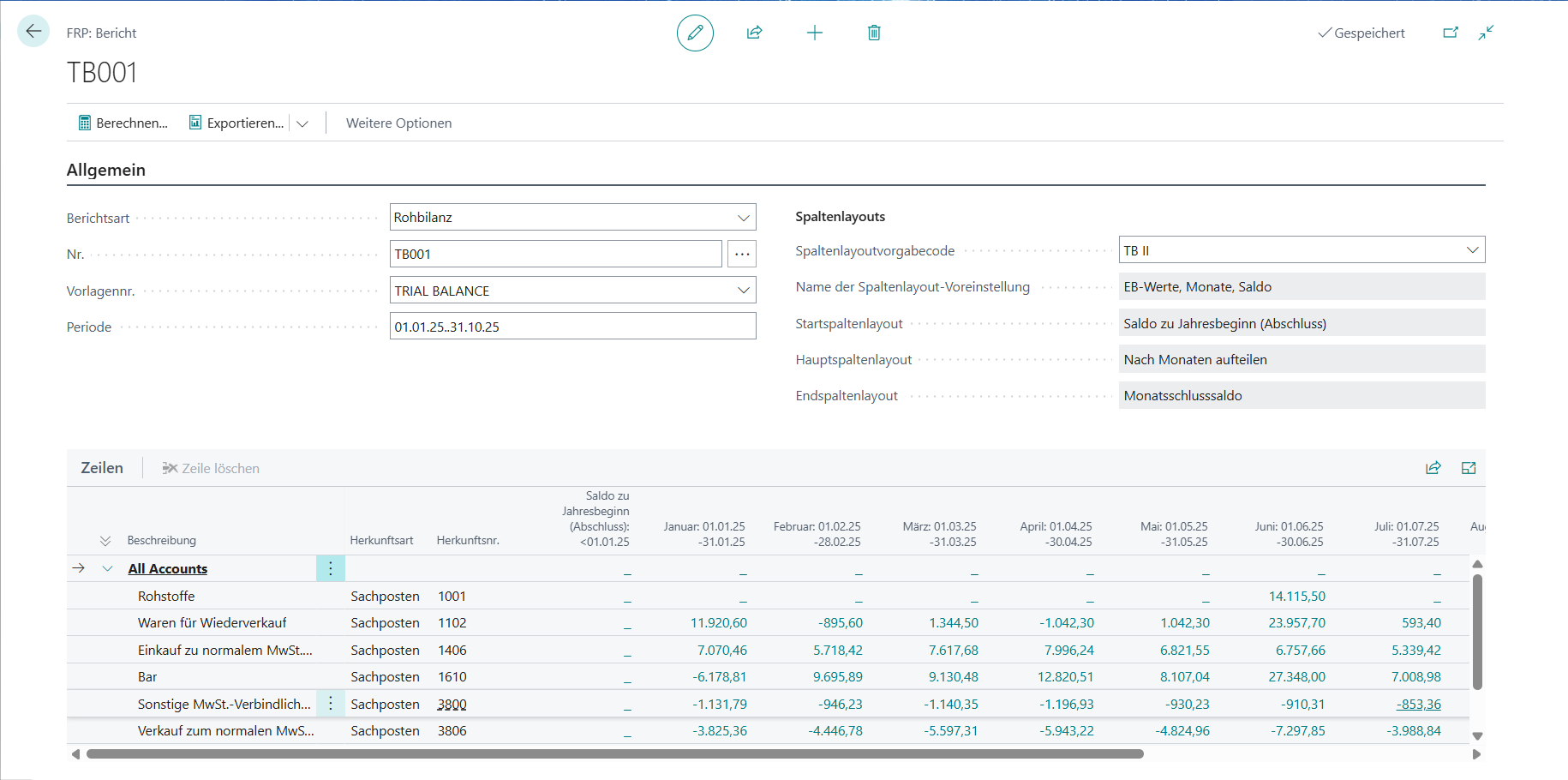
Vorgehensweise:
Klicken Sie im Rolecenter auf die Kachel „Rohbilanz".
Wählen Sie Periode und klicken Sie auf „Berechnen".
Exportieren Sie die Rohbilanz bei Bedarf als Excel für die weitere Verarbeitung.
Tipp
Die Rohbilanz ist das ideale Werkzeug zur Abstimmung mit der alten Buchhaltungssoftware. Vergleichen Sie die Salden auf Kontenebene, bevor Sie die fertige Bilanz oder GuV abnehmen.
Bericht exportieren
Excel-Export: „Exportieren…" → Excel-Format. Strukturierte Tabelle für Weiterverarbeitung.
PDF-Export: Als PDF speichern und weiterleiten.
Notiz
Nach Änderungen an Kontengruppen-Zuordnungen muss der Bericht erneut über „Berechnen" aktualisiert werden.
Berichtsvorlagen anpassen
Zeilen hinzufügen/entfernen – z. B. zusätzliche Summenzeilen
Kontengruppe einer Zeile ändern – Verlinkung auf Berichtsposition
Spaltenlayouts konfigurieren – z. B. Jahresabschluss vs. Periodenveränderung
Eigene Vorlagen erstellen – Kopie einer bestehenden Vorlage als Ausgangspunkt
Notiz
Erstellen Sie vor Anpassungen eine Kopie der Originalvorlage als Sicherung.