Einrichtung
Der Setup-Teil umfasst drei Bereiche:
- Installation der App über den Microsoft AppSource-Katalog
- Aktivierung über den Aktivierungsassistenten
- Fachliche Einrichtung des Masterkontenrahmens mit Kontenzuordnung.
Installation der Financial Reporting App
Die Installation erfolgt über den Microsoft AppSource-Katalog direkt aus Business Central heraus.
Öffnen Sie in Business Central die Erweiterungsverwaltung über die globale Suche.
Wechseln Sie in den AppSource-Katalog.
Suchen Sie nach „Finclair" und öffnen Sie den Eintrag „Financial Reporting for Dynamics 365 Business Central".
Klicken Sie auf den Namen der App und anschließend auf „App installieren".
Bestätigen Sie die Hinweise und klicken Sie auf „Installieren". Die Installation dauert einige Minuten.


Notiz
Während der Installation kann der Hinweis erscheinen, dass möglicherweise weitere Benutzer mit dem System arbeiten. Führen Sie Installationen daher idealerweise außerhalb der Geschäftszeiten durch.
Aktivierung (Aktivierungsassistent)
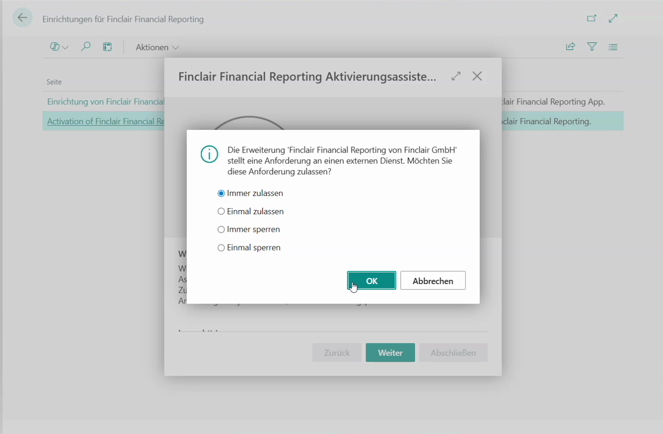
Nach Abschluss der Installation startet automatisch der Aktivierungsassistent. Er führt Sie durch Lizenzierung und Stammdatenerfassung. Zu Beginn erscheint ein Sicherheitsdialog, in dem Business Central fragt, ob die Erweiterung auf einen externen Dienst zugreifen darf.
Notiz
Wählen Sie hier „Immer zulassen", damit der Connector dauerhaft Verbindung zum Finclair-Lizenzserver aufnehmen kann. Andernfalls muss der Dialog bei jedem Start neu bestätigt werden.
Schritt 1: Aktivierungsmodus wählen
Legen Sie fest, in welchem Modus die App betrieben werden soll:
Demo: Testmodus (30 Tage) zum kostenlosen Ausprobieren.
Abonnement: Vollwertige, kostenpflichtige Lizenzierung.
Schritt 2: Auswahl bestätigen
Bestätigen Sie den gewählten Modus über den Schalter „Ich bestätige meine Auswahl …" und klicken Sie auf „Weiter".
Schritt 3: Lizenzvereinbarung und Datenschutz
Lesen Sie die Lizenzvereinbarung und Datenschutzrichtlinie durch, akzeptieren Sie diese und klicken Sie auf „Weiter".
Schritt 4: Stammdaten und Kontaktinformationen
Tragen Sie Unternehmens- und Kontaktdaten für die Lizenzierung ein:
Adresse, Ort, Postleitzahl, Länder-/Regionscode
USt-IdNr.: beginnt mit „DE" + 9 Ziffern (z. B. DE777777777)
Kontaktname, Kontakt-E-Mail, Telefonnummer
Notiz
Alle Pflichtfelder sind mit einem roten Stern (*) markiert. Bestätigen Sie abschließend die Korrektheit der Daten. Damit ist die Aktivierung abgeschlossen.
Einrichtung des Masterkontenrahmens
Die fachliche Einrichtung umfasst den Import der Standardkonfiguration, die Aktivierung des Masterkontenrahmens (SKR03 oder SKR04) und die Prüfung der Kontenzuordnung.
Konfiguration online importieren
Rufen Sie über die globale Suche den Einrichtungsassistenten auf. Wählen Sie im Dropdown „Konfiguration online importieren" und klicken Sie auf „Weiter". Die App lädt die aktuellste Standardkonfiguration vom Finclair-Server.

Masterkontenrahmen aktivieren
Klicken Sie auf „Masterkontenrahmen installieren/aktivieren". Es erscheint ein Dialog mit den verfügbaren Kontenrahmen-Versionen:
SKR03 – für die meisten deutschen Buchungskreise
SKR04 – alternativ je nach Unternehmensstruktur
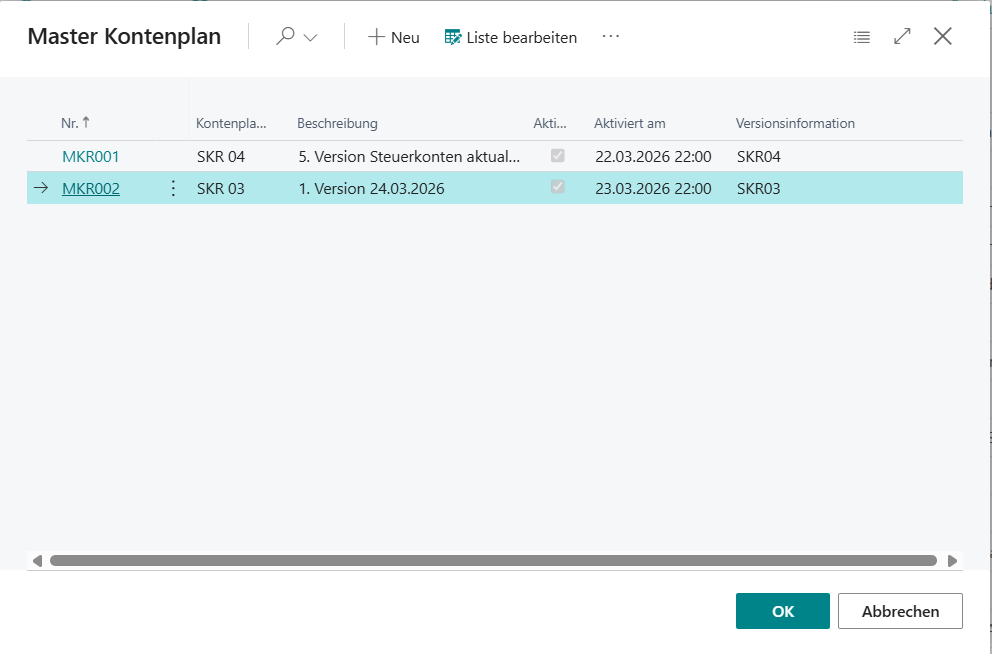
Wählen Sie den passenden Kontenrahmen und klicken Sie auf „Weiter". Das System gleicht automatisch alle Sachkonten Ihres Kundenkontenplans mit dem Masterkontenrahmen ab.
Kontenzuordnung prüfen und bestätigen
Der Sachkontopuffer zeigt alle Konten mit ihrer vorgeschlagenen Zuordnung zu Bilanz- und GuV-Kontengruppen. Prüfen Sie die Einträge und bestätigen Sie offene Punkte:
Grün markierte Konten sind korrekt zugeordnet.
Rot/gelb markierte Konten (TODO) müssen manuell geprüft und per Haken bestätigt werden.
Sammelkonten (z. B. 1200 Inland) werden automatisch erkannt, wenn die entsprechenden Debitorenbuchungsgruppen vorhanden sind – mehr dazu in Abschnitt 3.6.
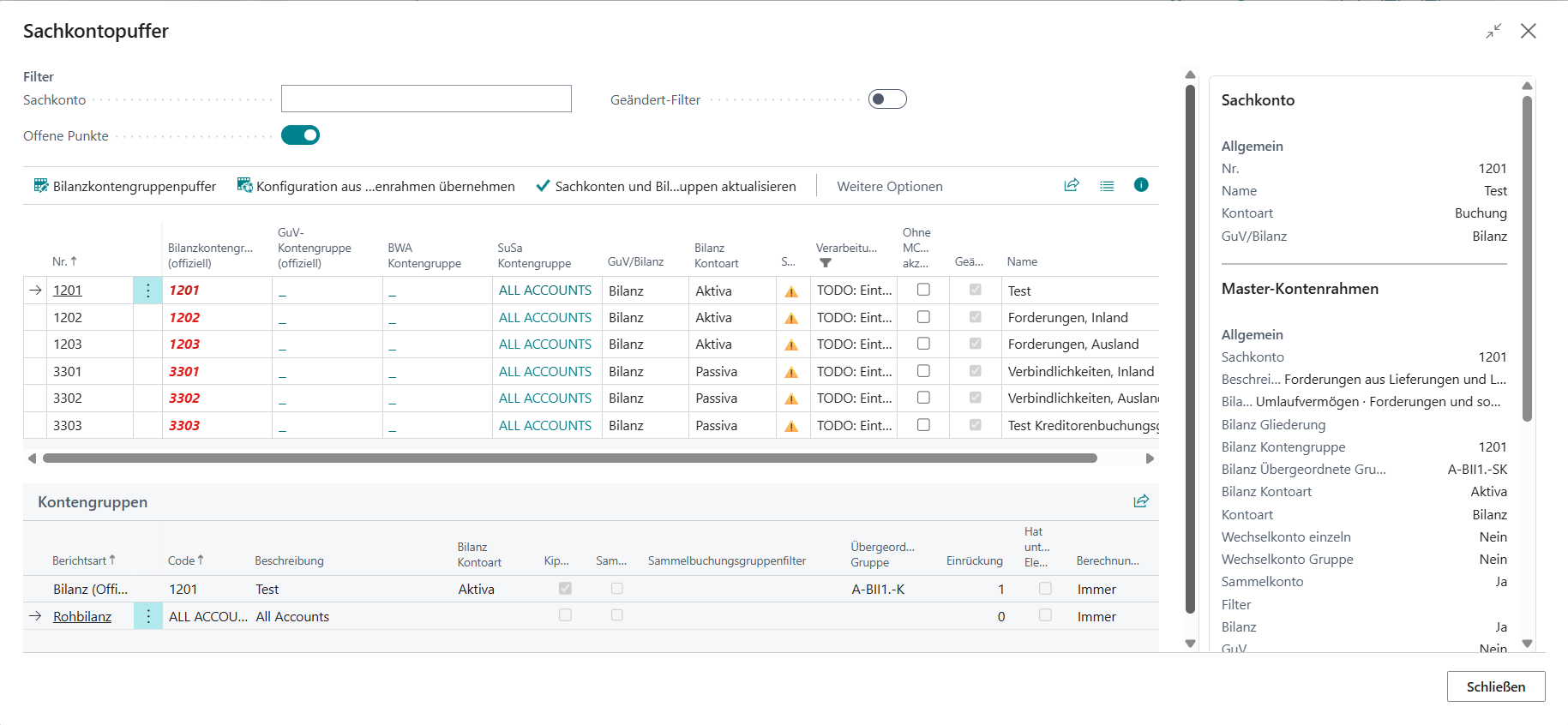
Sobald alle Konten geprüft sind, klicken Sie auf „Sachkonten und Bilanzkontengruppen aktualisieren". Das System zeigt einen Bestätigungsdialog – bestätigen Sie mit Ja. Die Zuordnungen werden in den Kundenkontenplan übertragen.

Notiz
Nutzen Sie den Schalter „Offene Punkte" in der Filterliste, um nur noch nicht bestätigte Konten anzuzeigen. So behalten Sie den Überblick, wenn der Kontenplan viele Positionen umfasst.