FAQ
Wie verteile ich einen Beleg automatisch auf mehrere Konten (Umlagekonten)?
Ein Umlagekonto ist eine gespeicherte Verteilungsregel. Sie hinterlegen einmalig, wie ein Betrag aufgeteilt werden soll – beim Buchen erzeugt Business Central die Teilbuchungen automatisch, inklusive der anteiligen Vorsteuer. Die Funktion ist Standard in Business Central (ab Version 24); eine zusätzliche Erweiterung ist nicht erforderlich.
Typische Anwendungsfälle:
Bewirtungskosten: 70 % abzugsfähig, 30 % nicht abzugsfähig
Jahreslizenzen oder Mieten, die anteilig auf mehrere Kostenstellen oder Sachkonten laufen
Sammelrechnungen, die immer nach dem gleichen Schlüssel verteilt werden
Statt jede Buchungszeile von Hand zu splitten, wählen Sie im Fibu-Buchblatt – also auch im Buchblatt „CIRCULA" aus dem Abschnitt „Prüfung im Fibu-Buchblatt" – nur noch das passende Umlagekonto aus.
Tipp
Beispiel dieses Abschnitts: Reisekosten über 100,00 € netto laufen auf Sachkonto 6640. Über das Umlagekonto „70/30 SPLIT" werden daraus beim Buchen automatisch 70,00 € auf 6640 und 30,00 € auf 6644 (Bewirtungskosten, nicht abzugsfähig) – die Vorsteuer wird im gleichen Verhältnis geteilt (13,30 € / 5,70 €).
Voraussetzungen
Die Zielkonten existieren im Kontenplan und sind als Buchungskonten mit aktivierter Direktbuchung angelegt.
Sie dürfen Seiten personalisieren (Schritt 3) – das ist eine reine Benutzereinstellung, keine Systemänderung.
Sie arbeiten in einem Fibu-Buchblatt (im Circula-Umfeld: Buch.-Blattname „CIRCULA").
Schritt 1: Umlagekonto anlegen
Öffnen Sie die globale Suche (Alt + Q), geben Sie „Umlagekonten" ein und öffnen Sie die Seite.
Wählen Sie „Neu". Die Karte „Umlagekonto" öffnet sich.
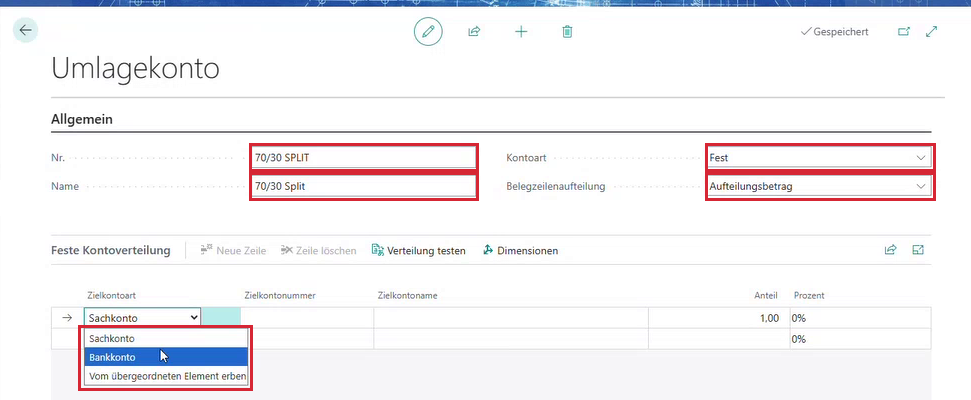
Füllen Sie die Kopfdaten aus:
| Feld | Wert im Beispiel | Erläuterung |
|---|---|---|
| Nr. | 70/30 SPLIT | Eindeutiger Code, frei wählbar. Sprechend benennen. |
| Name | 70/30 Split | Klartext, erscheint in der Auswahlliste. |
| Kontoart | Fest | „Fest" = feste Anteile. „Variabel" = die Verteilung wird zur Laufzeit berechnet (z. B. nach Saldo oder Dimensionswerten). |
| Belegzeilenaufteilung | Aufteilungsbetrag | Der Betrag der Buchungszeile wird nach den Anteilen aufgeteilt. |
Schritt 2: Feste Kontoverteilung erfassen
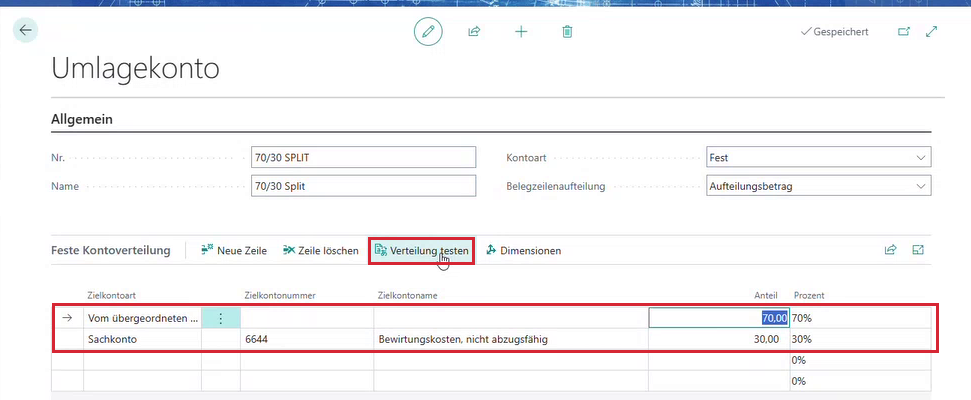
Im Bereich „Feste Kontoverteilung" legen Sie pro Zeile ein Ziel und dessen Anteil fest.
| Zeile | Zielkontoart | Zielkontonummer | Anteil | Ergebnis |
|---|---|---|---|---|
| 1 | Vom übergeordneten Element erben | – (bleibt leer) | 70,00 | 70 % bleiben auf dem Konto der Buchungszeile (hier 6640) |
| 2 | Sachkonto | 6644 | 30,00 | 30 % werden auf 6644 umgebucht |
Die Spalte „Prozent" berechnet Business Central selbst aus den Anteilen – nach der zweiten Zeile steht dort 70 % / 30 %. Die Anteile sind reine Verhältniszahlen; sie müssen sich nicht auf 100 summieren (30 / 70 ergäbe dasselbe wie 3 / 7).
Über „Verteilung testen" können Sie die Aufteilung prüfen, bevor Sie das Umlagekonto einsetzen. Mit „Dimensionen" lassen sich zusätzlich Kostenstellen je Zeile mitgeben.
Tipp
Warum „Vom übergeordneten Element erben"? Damit muss das Ursprungskonto nicht fest im Umlagekonto stehen. Dasselbe Umlagekonto funktioniert dadurch für jede Buchungszeile – unabhängig davon, auf welchem Aufwandskonto sie liegt.
Schritt 3: Spalte „Umlagekonto-Nr." einblenden
Die Spalte ist im Fibu-Buchblatt standardmäßig ausgeblendet. Sie blenden sie einmalig pro Benutzer ein.
Öffnen Sie „Fibu Buch.-Blätter" und wählen Sie das gewünschte Buchblatt (z. B. „CIRCULA").
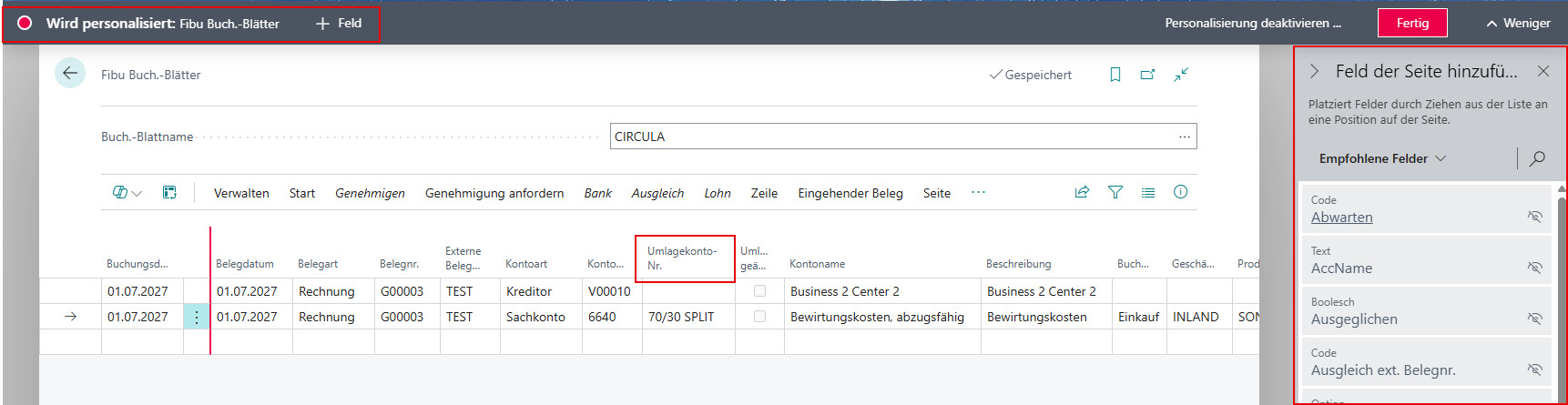
Klicken Sie rechts oben auf das Zahnrad-Symbol und wählen Sie „Personalisieren".
Klicken Sie in der Personalisierungsleiste auf „+ Feld".
Suchen Sie im Bereich „Feld der Seite hinzufügen" nach „Umlagekonto-Nr." und ziehen Sie das Feld an die gewünschte Position in der Zeilentabelle.
Optional können Sie zusätzlich das Feld „Umlagekonten geändert" einblenden – es zeigt an, ob die Verteilung für diese Zeile manuell angepasst wurde.
Schließen Sie mit „Fertig" ab.
Warnung
Stolperfalle: Manchmal lässt sich das neu eingefügte Feld anschließend nicht auswählen (es bleibt grau oder öffnet keine Auswahlliste). Abhilfe: Personalisieren erneut öffnen, das Feld entfernen, neu einfügen und die Seite schließen und wieder öffnen (bzw. F5). Achten Sie darauf, das Feld nur einmal einzufügen – bei Doppeleinfügung erscheint die Spalte zweimal.
Schritt 4: Umlagekonto in der Buchungszeile zuweisen
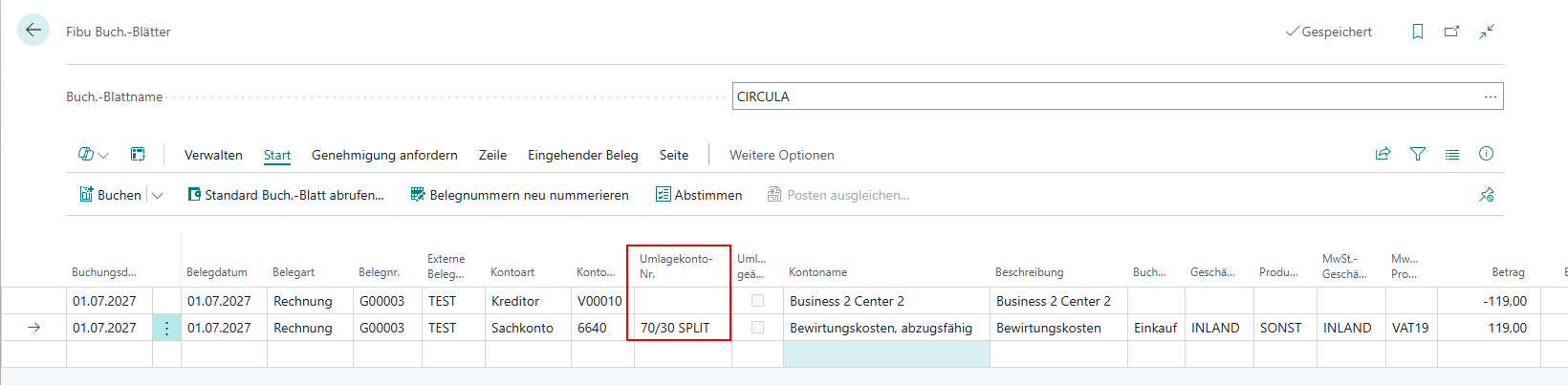
Öffnen Sie das Buchblatt und tragen Sie in der Spalte „Umlagekonto-Nr." bei jeder Zeile, die aufgeteilt werden soll, das gewünschte Umlagekonto ein – im Beispiel „70/30 SPLIT".
Warnung
Zuweisung je Buchungszeile: Ein Umlagekonto lässt sich derzeit nicht fest an einem Sachkonto hinterlegen – es muss in jeder Buchungszeile einzeln ausgewählt werden. Für den Circula Expenses Connector ist geplant, das Umlagekonto künftig automatisch anhand des Sachkontos mitzugeben.
Schritt 5: Buchungsvorschau prüfen
Prüfen Sie vor dem Buchen immer die Vorschau: „Buchen → Buchungsvorschau", anschließend „Sachposten" öffnen.
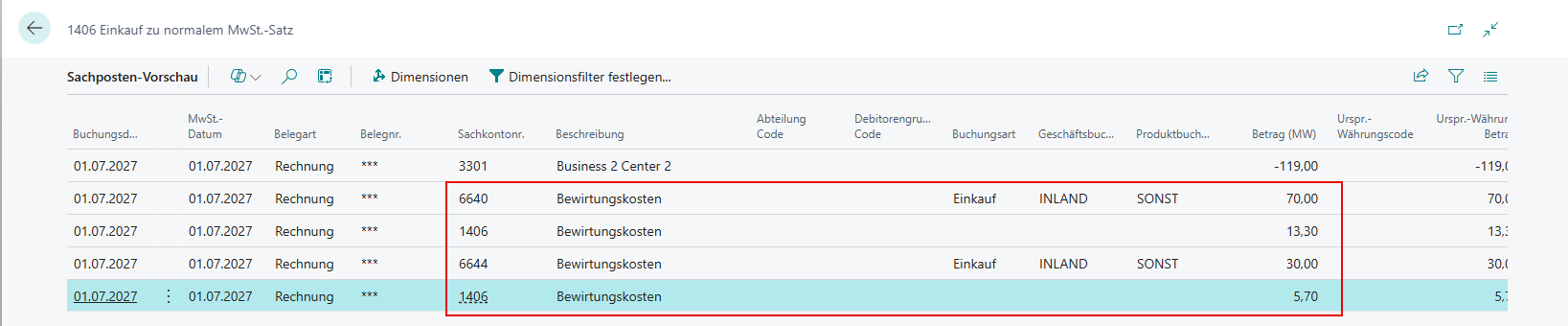
Kontrollieren Sie hier vor allem:
Stimmen die Zielkonten und die Beträge?
Ist die Vorsteuer korrekt aufgeteilt?
Sind die Dimensionen (z. B. Kostenstelle, Kostenträger) auf allen Teilzeilen gesetzt?
Schritt 6: Buchen und Ergebnis prüfen
Buchen Sie das Buchblatt wie gewohnt („Buchen" bzw. F9) und bestätigen Sie die Abfrage mit „Ja".
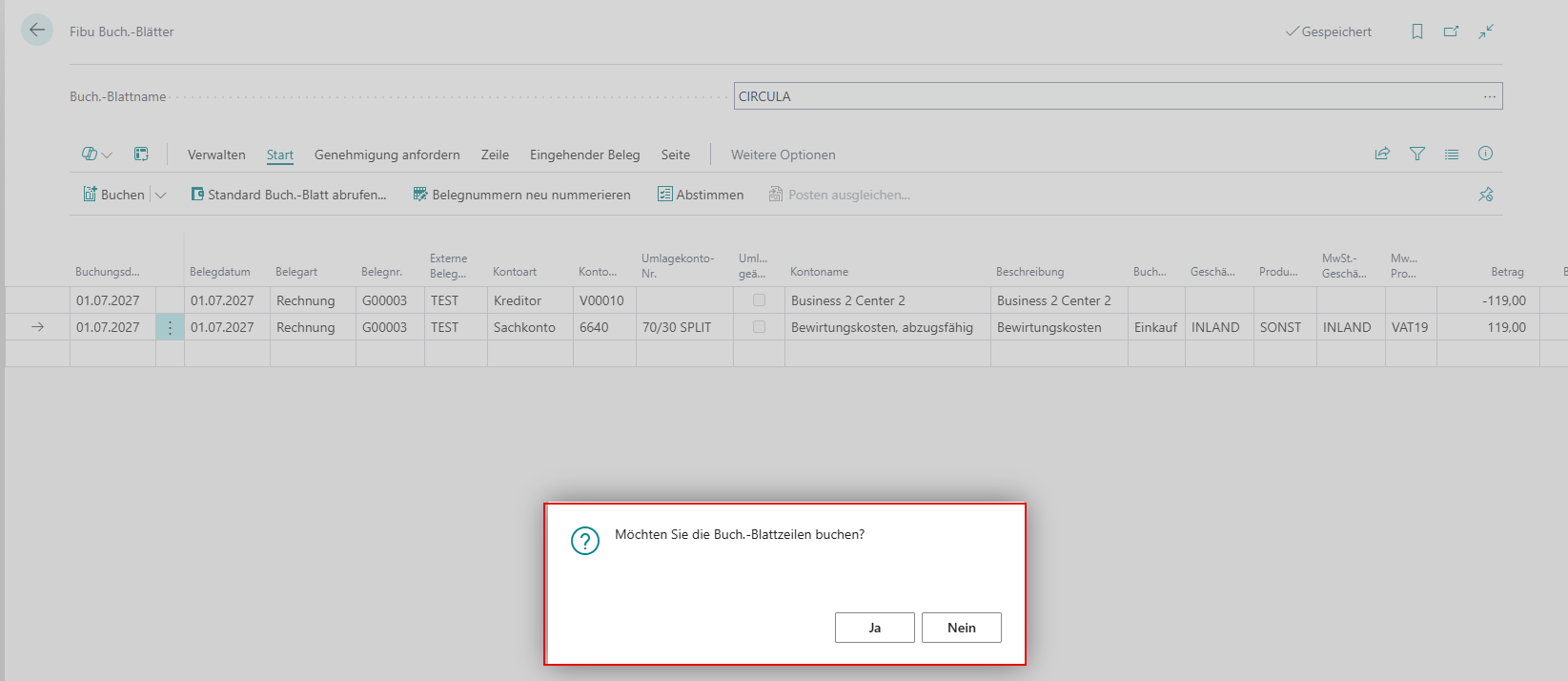
Nach dem Buchen:
Die Sachposten zeigen die aufgeteilten Beträge auf beiden Konten.
Die Belegverknüpfung bleibt erhalten: Der Circula-Beleg hängt auch an den aufgeteilten Posten.
Über das Circula-Spesenprotokoll kommen Sie mit „Sachposten öffnen", „Fibubuchblatt öffnen" und „Circula-Beleg" direkt zu Buchung und Originalbeleg.
Kurzreferenz Umlagekonten
| Schritt | Ort in Business Central | Aktion |
|---|---|---|
| 1 | Globale Suche (Alt + Q) → Umlagekonten | „Neu" – Nr., Name, Kontoart „Fest", Belegzeilenaufteilung „Aufteilungsbetrag" |
| 2 | Umlagekonto-Karte → Feste Kontoverteilung | Zeile 1: „Vom übergeordneten Element erben", Anteil 70 – Zeile 2: Sachkonto 6644, Anteil 30 |
| 3 | Fibu Buch.-Blätter → Zahnrad → Personalisieren | Feld „Umlagekonto-Nr." einblenden (einmalig) |
| 4 | Fibu-Buchblatt (z. B. „CIRCULA") | Umlagekonto-Nr. je Zeile setzen |
| 5 | Buchen → Buchungsvorschau → Sachposten | Aufteilung und Vorsteuer prüfen |
| 6 | Buchen (F9) | Buchen und Sachposten kontrollieren |
Bekannte Einschränkungen
Keine feste Zuordnung am Sachkonto: Das Umlagekonto muss in jeder Buchungszeile einzeln gewählt werden.
Personalisierung: Das Feld „Umlagekonto-Nr." reagiert nach dem Einfügen gelegentlich nicht – Feld entfernen, neu einfügen, Seite neu laden.
Circula Expenses Connector: Die automatische Mitgabe des Umlagekontos je Sachkonto ist noch offen und wird als Erweiterung geprüft.
Kontoart „Variabel": Für saldo- oder dimensionsabhängige Verteilungen (z. B. Umlage nach tatsächlichen Kostenstellenanteilen) statt fester Prozentsätze – in diesem Abschnitt nicht behandelt.