Prozessdurchführung
Der operative Prozess beginnt mit dem Hochladen eines Belegs in Circula durch den Mitarbeitenden und endet mit der gebuchten Position im Sachposten von Business Central. Nachfolgend wird der vollständige End-to-End-Ablauf am Beispiel eines Splitbelegs (7 % und 19 %) gezeigt.
Beleg in Circula erfassen (Mitarbeitende:r)
Der Mitarbeitende öffnet die Circula-App und legt einen neuen Beleg an. Per Drag-and-Drop wird das Belegfoto bzw. die PDF-Datei in das Erfassungsfenster gezogen. Circula liest den Beleg automatisch aus.
Anschließend werden die folgenden Felder gepflegt:
Merchant – wird in der Regel automatisch erkannt.
Invoice date – Rechnungsdatum.
Amount / Currency – Betrag und Währung.
Category – steuert, welches Sachkonto später in Business Central gezogen wird (z. B. „Sonstiges").
Purpose – kurzer Buchungszweck (z. B. „Test 30.04.2026").
Project – Projektzuordnung (optional).
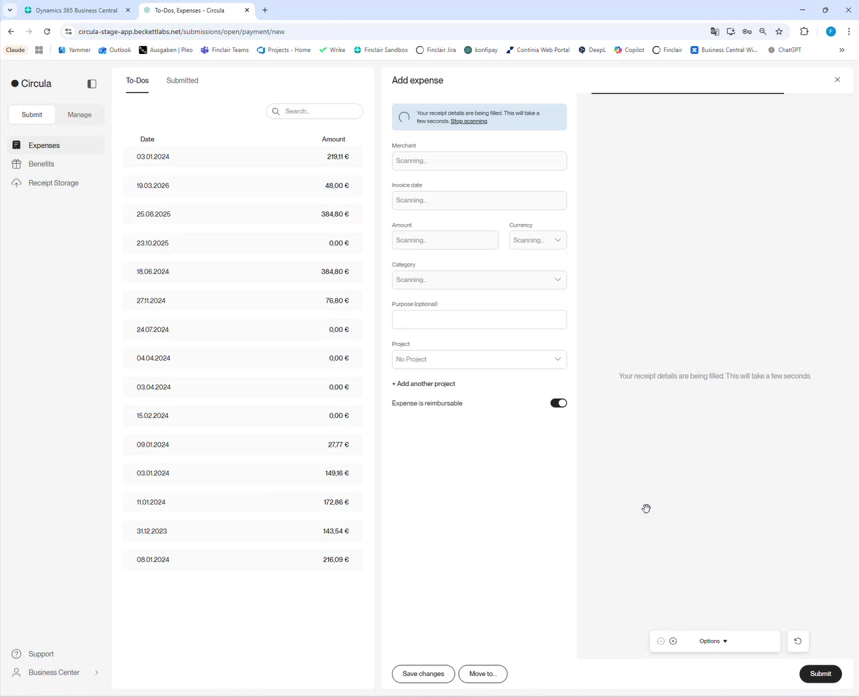
Nach „Submit" wandert der Beleg in den Genehmigungsworkflow.
Genehmigungs-Workflow und Splitbuchung
In Circula durchläuft der Beleg mehrere Stufen:
Pending approval – Der/die Vorgesetzte prüft den Beleg betragsseitig und gibt ihn frei.
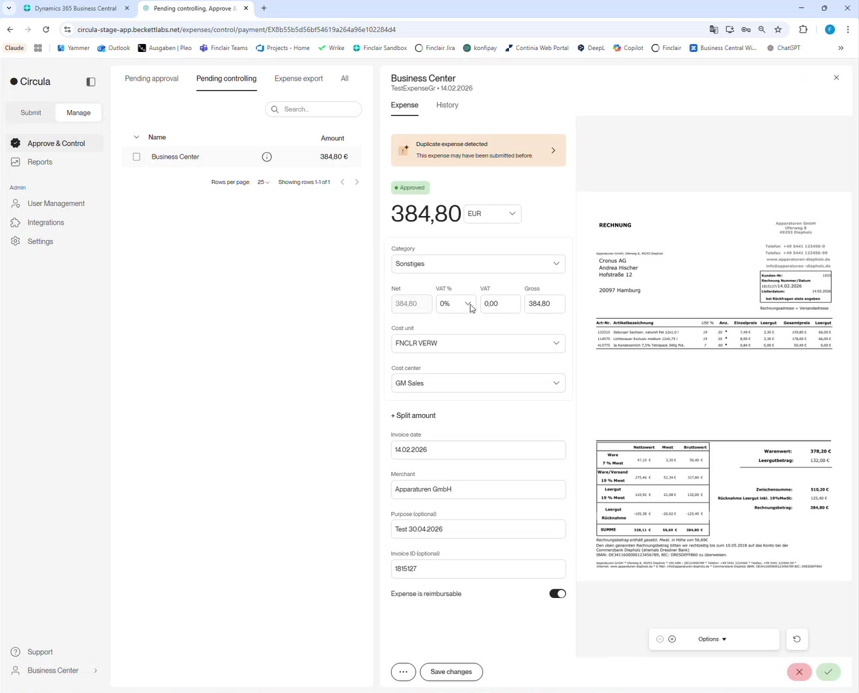
Pending controlling – Die Buchhaltung kontrolliert die Kontierung. Hier kann der Beleg final gesplittet werden, z. B. in 7 % und 19 % MwSt., und die Kostenstelle/der Kostenträger ggf. nochmals angepasst werden.
Expense export – Nach Freigabe durch das Controlling liegt der Beleg in der Kachel „Expense Export" und wartet auf den Abruf durch Business Central.
Tipp
Vorgehen für die Splitbuchung: Im Bereich „Net / VAT % / VAT / Gross" zunächst den 19 %-Anteil eintragen. Über „+ Split amount" wird die zweite Zeile mit 7 % erzeugt. Circula splittet den Beleg automatisch in zwei Positionen mit den korrekten Beträgen.
Spesen in Business Central abholen
Im Rolecenter von Business Central finden Sie unter „Circula-Spesen" die zentralen Aktionen und Kacheln:
Aktion „Spesen anfordern" – holt freigegebene Belege aus Circula ab.
Aktion „Spesen" – öffnet den Spesenpuffer mit den abgeholten Belegen.
Aktion „Einrichtung" – Sprung in die Circula-Einrichtung.
Aktion „Process Log" – Protokoll aller Änderungen, z. B. an Kreditoren-Stammdaten.
Kacheln „API Einträge / Fehler" und „Spesen Einträge / Fehler" – Statusübersicht über offene und fehlerhafte Vorgänge.
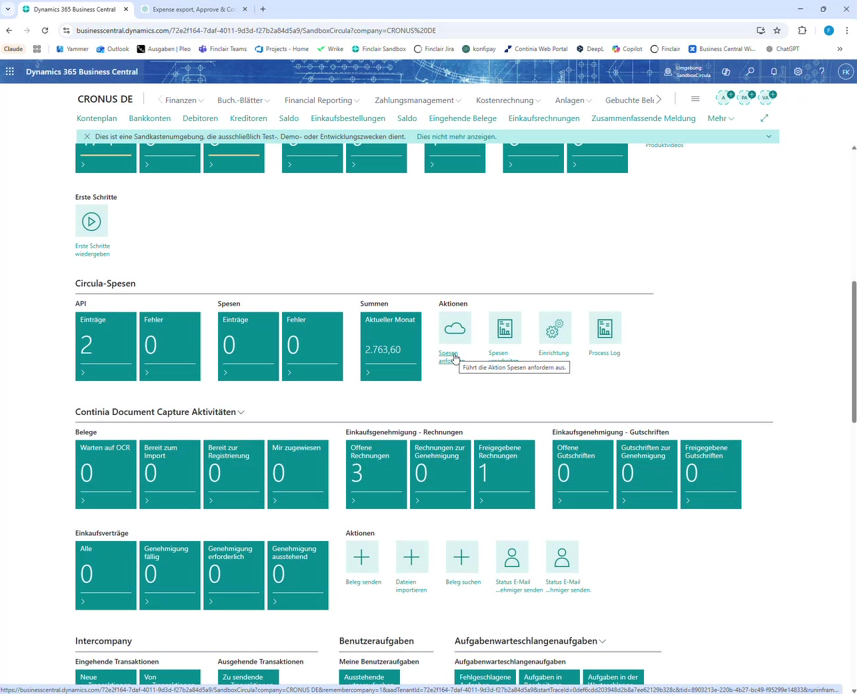
Klicken Sie auf „Spesen anfordern", um die freigegebenen Belege manuell aus Circula abzuholen. Bei aktiver Aufgabenwarteschlange (Abschnitt 1.4) entfällt dieser Schritt.
Verarbeitung im Circula-Spesenpuffer
Über die Kachel „Spesen" gelangen Sie in den Circula-Spesenpuffer. Hier liegen die abgeholten Belege als Einträge.
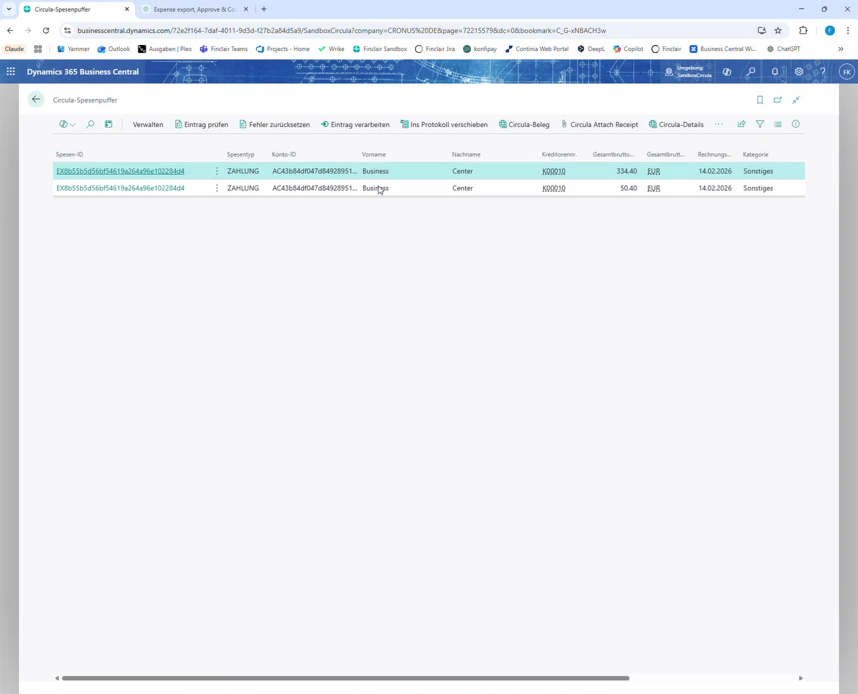
Markieren Sie die gewünschten Zeilen und klicken Sie auf „Eintrag verarbeiten". Der Status durchläuft dabei in der Regel drei Stufen:
Ausstehend – Eintrag ist neu importiert.
Bereit – Eintrag ist verarbeitet und wartet auf die Übergabe ins Buchblatt.
Übertragen – Eintrag ist im Fibu-Buchblatt erzeugt.
Beim Übertragen ins Fibu-Buchblatt fragt das System, ob die Übergabe als „Independent" (eine Kreditorzeile pro Steuersatz) oder als „Vendor Batch" (eine Kreditorzeile, mehrere Sachkontenzeilen) erfolgen soll. Bei aktivierter Empfehlung „Vendor Batch" in der Einrichtung ist die Auswahl bereits voreingestellt.
Notiz
Über die Aktionen in der Toolbar des Spesenpuffers können Sie zusätzlich „Circula-Beleg" aufrufen (zeigt den Originalbeleg per Link aus Circula), „Circula Attach Receipt" (Beleg anhängen) und „Circula-Details" (technische Detaildaten zum Eintrag) verwenden. Die eigentlichen Belege bleiben revisionssicher in Circula gespeichert; Business Central zeigt sie nur über einen Link an, wodurch Speicherkosten in der BC-Datenbank gespart werden.
Prüfung im Fibu-Buchblatt
Öffnen Sie das Fibu-Buchblatt mit dem Buch.-Blattname „CIRCULA". Die übertragenen Belege erscheinen mit der konfigurierten Buchungsbeschreibung und dem Präfix in der externen Belegnummer (z. B. „RECHN_K00010_433").
Pro Beleg sehen Sie typischerweise drei Zeilen:
1× Kreditorzeile mit dem Bruttobetrag
2× Sachkontozeilen für die jeweiligen Steuersätze (z. B. 7 % und 19 %)
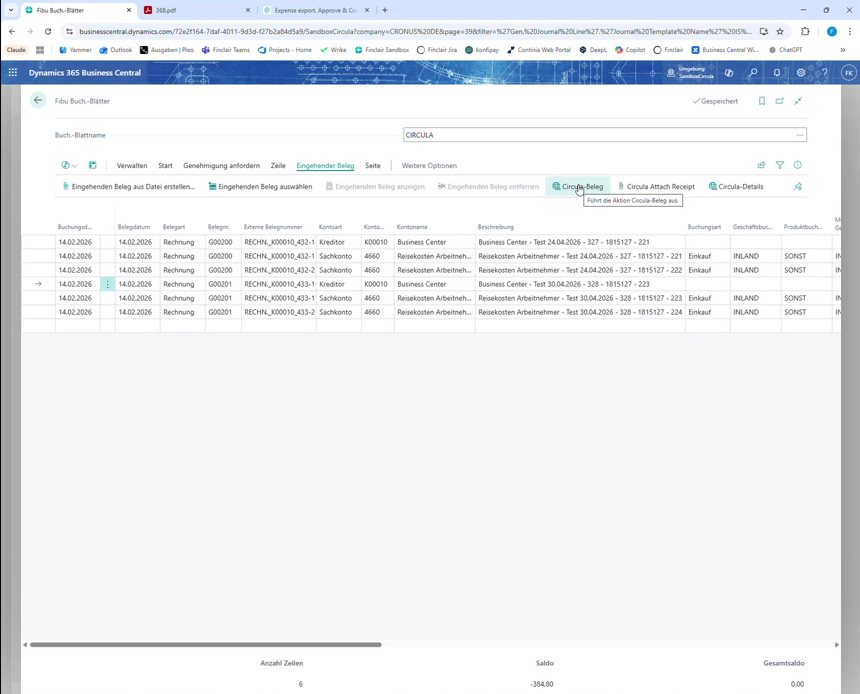
Über die Schaltfläche „Eingehender Beleg → Circula-Beleg" können Sie den Originalbeleg direkt aus dem Buchblatt heraus aufrufen und prüfen, ob die übertragenen Daten zur Rechnung passen. Auch die Dimensionen (Kostenstelle, Kostenträger) sind bereits gefüllt.
Tipp
Über die Aktion „Summen einblenden" oben im Buchblatt können Sie sich in der letzten Zeile die Brutto- und Nettosummen anzeigen lassen, bevor Sie buchen.
Buchen und Sachposten prüfen
Wenn alles passt, buchen Sie das Buchblatt wie gewohnt. Die gebuchten Werte können Sie anschließend in den Sachposten kontrollieren:
Im Rolecenter über die Kachel „Spesen" zurück in den Spesenpuffer.
Markieren Sie die zuvor übertragene Zeile und klicken Sie auf „Sachposten öffnen".
Die Sachposten zeigen den gebuchten Beleg mit Buchungsdatum, Betrag und Dimensionen.
Über „Circula-Beleg" können Sie auch hier den Originalbeleg jederzeit erneut aufrufen.
Damit ist der Prozess vollständig abgeschlossen: Vom Belegupload in Circula durch den Mitarbeitenden bis zur revisionssicher verlinkten Sachpostenbuchung in Business Central läuft alles über den Circula Expenses Connector der Finclair GmbH.