Einrichtung
Der Setup-Teil umfasst drei Bereiche: die Aktivierung der App (Installation und Lizenzierung über den Aktivierungsassistenten), die fachliche Einrichtung des Connectors (Verbindung zu Circula, Buchungslogik, MwSt.-Zuordnung und Spesenbuchblatt) sowie die Aufgabenwarteschlange, mit der der gesamte Abruf- und Verarbeitungsprozess automatisiert werden kann.
Installation des Circula Expenses Connectors
Die Installation erfolgt über den Microsoft AppSource-Katalog direkt aus Business Central heraus.
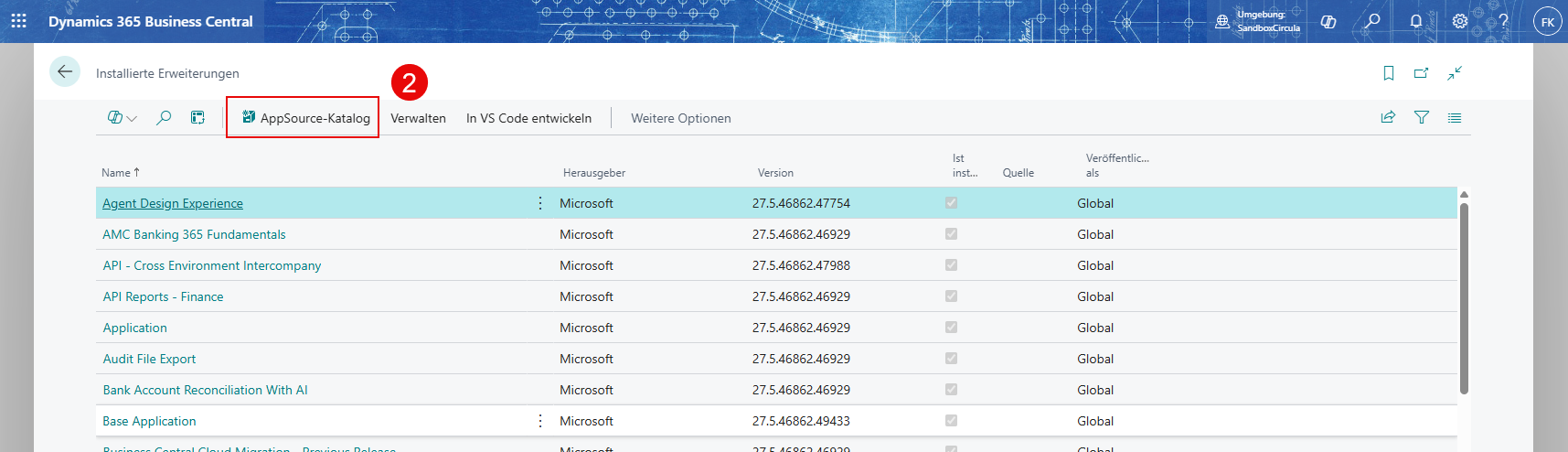
Öffnen Sie in Business Central die Erweiterungsverwaltung über die globale Suche.
Wechseln Sie in den AppSource-Katalog.
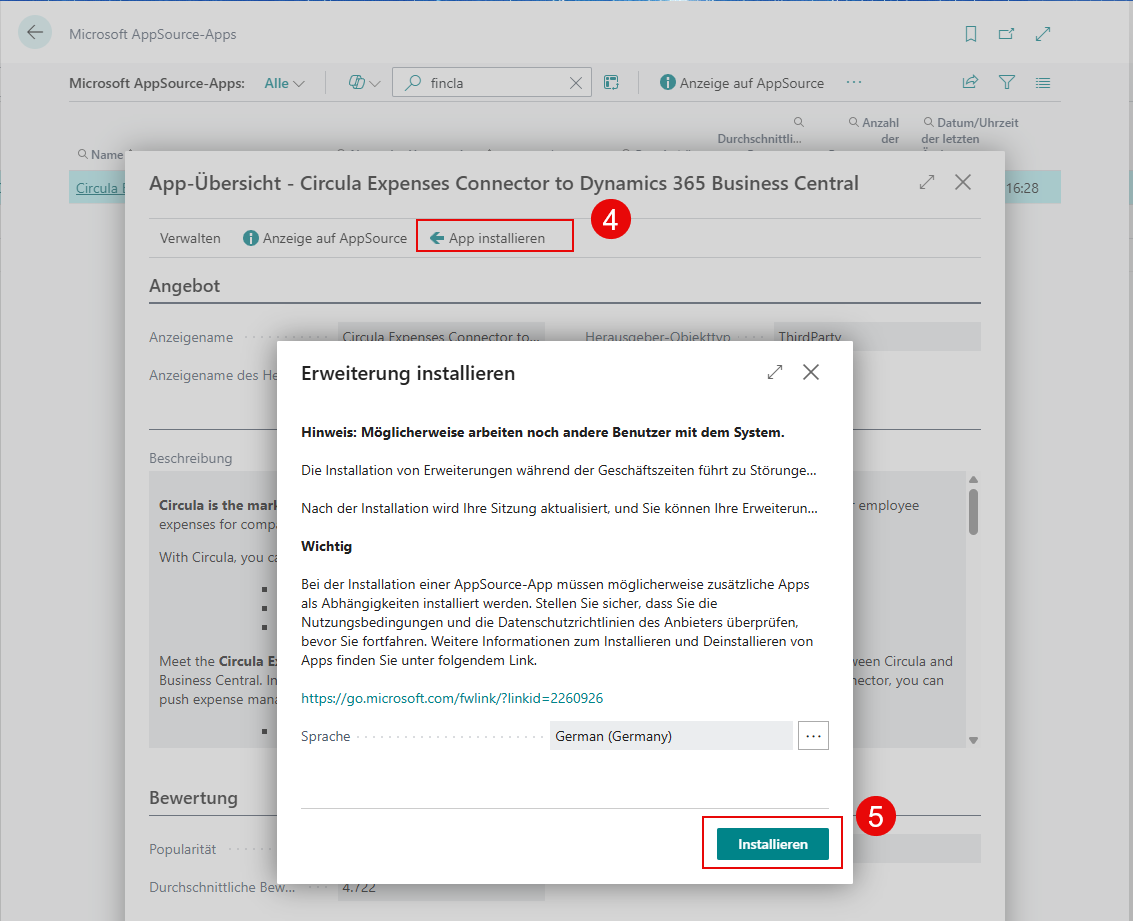
Suchen Sie nach „Finclair" und öffnen Sie den Eintrag „Circula Expenses Connector to Dynamics 365 Business Central".
Klicken Sie auf den Namen der App und anschließend auf „App installieren".
Bestätigen Sie die Hinweise zur Installation und wählen Sie als Sprache „German (Germany)".
Klicken Sie auf „Installieren". Die Installation dauert wenige Minuten.
Notiz
Während der Installation kann der Hinweis erscheinen, dass möglicherweise weitere Benutzer mit dem System arbeiten. Führen Sie Installationen daher idealerweise außerhalb der Geschäftszeiten durch.
Aktivierung (Aktivierungsassistent)
Nach Abschluss der Installation startet automatisch der Aktivierungsassistent für den Circula Expenses Connector. Der Assistent führt Sie durch alle Schritte zur Lizenzierung und zur Erfassung der Stammdaten.
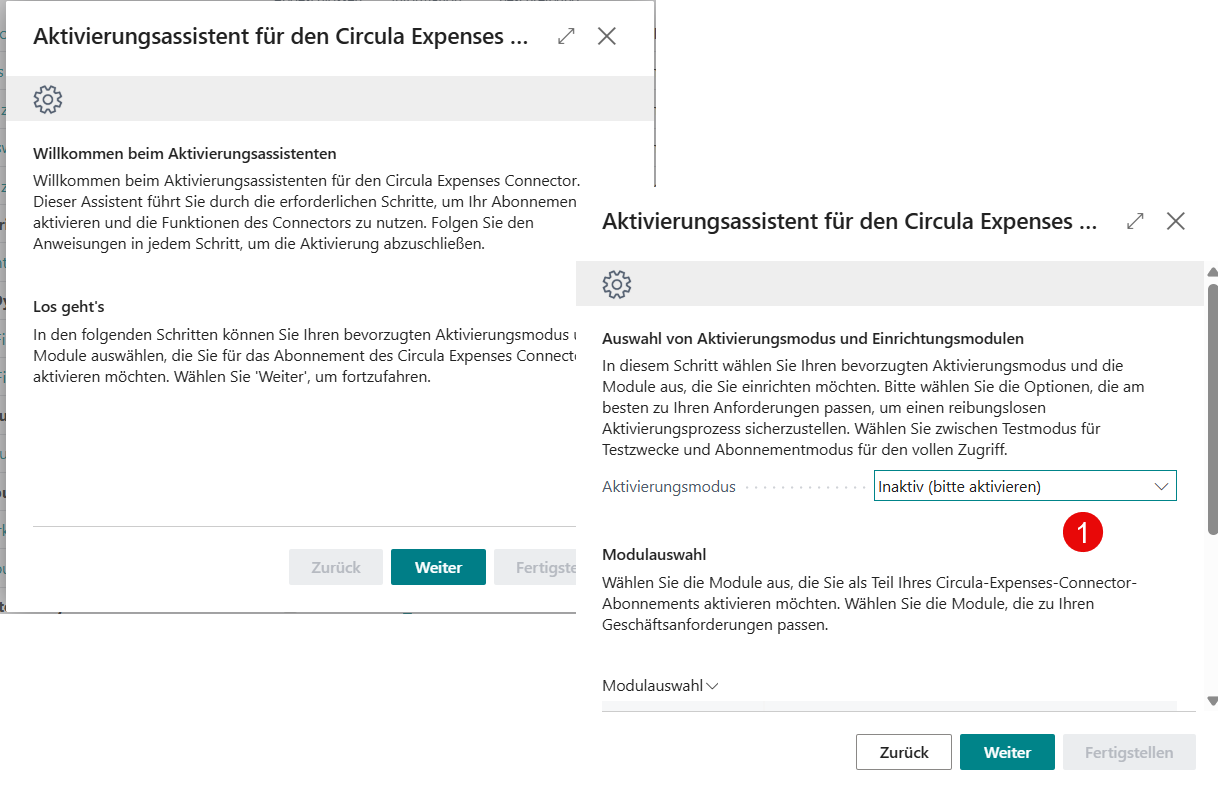
Schritt 1: Aktivierungsmodus wählen
Im ersten Schritt legen Sie fest, in welchem Modus der Connector betrieben werden soll:
Demo: Aktivierung als Testmodus, um den Connector zunächst kostenlos auszuprobieren.
Abonnement: Vollwertige, kostenpflichtige Lizenzierung mit allen Funktionen.
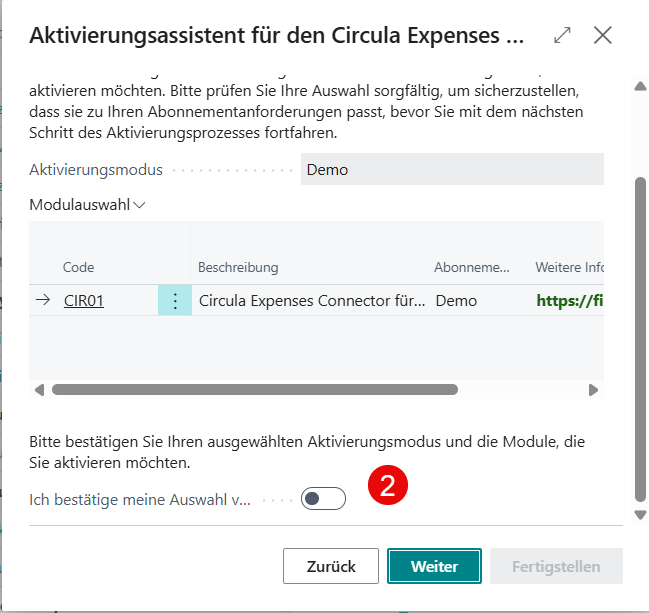
Im Bereich „Modulauswahl" sehen Sie die verfügbaren Module – derzeit ausschließlich den Circula Expenses Connector (Code CIR01). Klicken Sie anschließend auf „Weiter".
Schritt 2: Auswahl bestätigen
Bestätigen Sie den gewählten Aktivierungsmodus über den Schalter „Ich bestätige meine Auswahl …". Bei Auswahl des Abonnements bestätigen Sie damit auch ausdrücklich, dass die Nutzung kostenpflichtig ist.
Schritt 3: Lizenzvereinbarung und Datenschutz
Der Assistent zeigt die Lizenzvereinbarung („License Agreement") sowie die Datenschutzrichtlinie an. Lesen Sie beide Dokumente sorgfältig durch und akzeptieren Sie die Annahme der Lizenzvereinbarung. Klicken Sie anschließend auf „Weiter".
Schritt 4: Stammdaten und Kontaktinformationen
Tragen Sie hier die Unternehmens- und Kontaktdaten ein, die für die Lizenzierung benötigt werden:
Adresse, Adresszusatz, Ort, Postleitzahl, Länder-/Regionscode
USt-IdNr.: Pflichtfeld, beginnt mit „DE" gefolgt von einer neunstelligen Ziffer (z. B. DE777777777)
Kontaktname, Kontakt-E-Mail (z. B. info@finclair.com), Kontakttelefonnummer
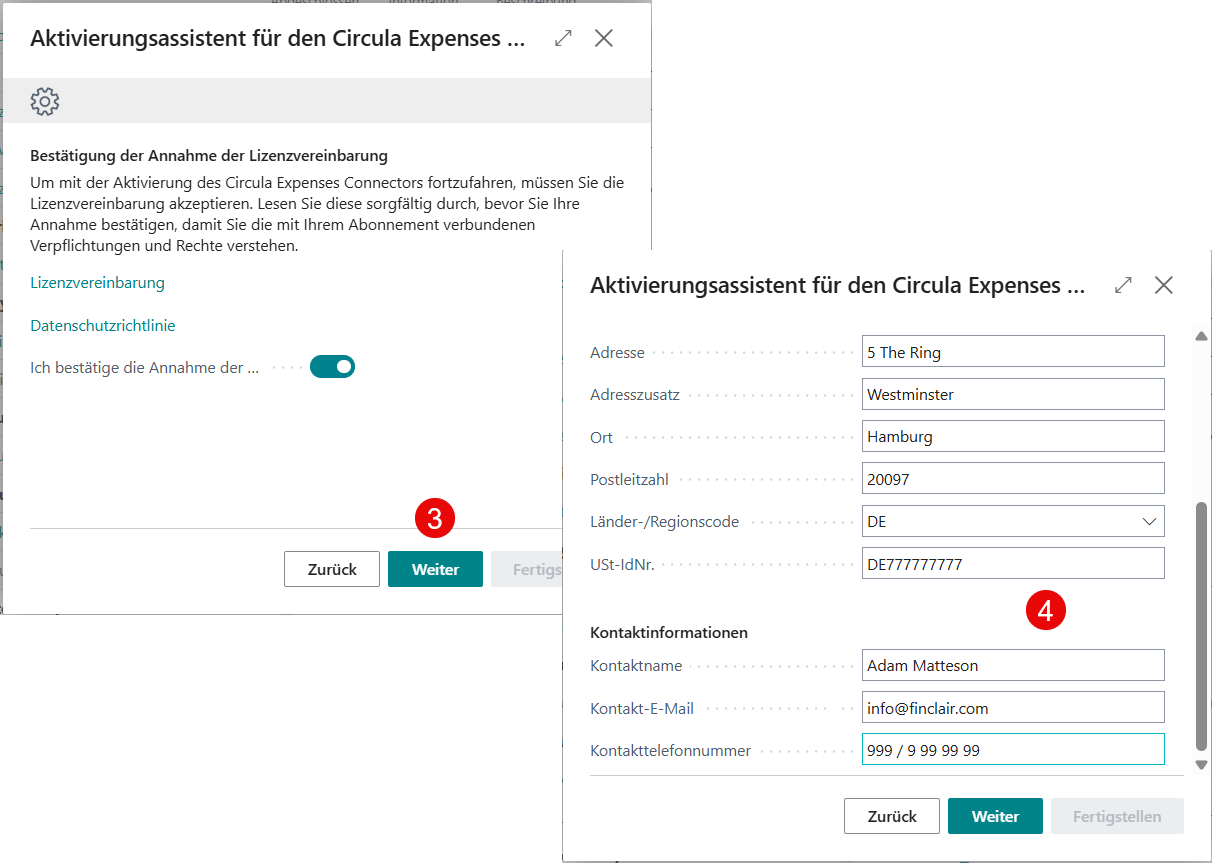
Klicken Sie auf „Weiter" und bestätigen Sie die Korrektheit der eingegebenen Daten. Damit ist die Aktivierung abgeschlossen und Sie können mit der Einrichtung des Connectors fortfahren.
Einrichtung des Circula Expenses Connectors
Die fachliche Einrichtung umfasst drei Seiten in Business Central, die jeweils über die globale Suche aufgerufen werden:
Circula-Einrichtung – Verbindung, Dimensionen, Buchungslogik und Kreditorenanlage
Circula-MwSt.-Zuordnungssetup – Mapping der Mehrwertsteuerprozentsätze
Circula-Spesenbuchblatt-Einrichtung – Zielbuchblatt je Spesentyp
Circula-Einrichtung
Öffnen Sie über die globale Suche die Seite „Circula-Einrichtung". Die Seite ist in vier Bereiche gegliedert: API, Dimensionen, Buchung und Kreditor.
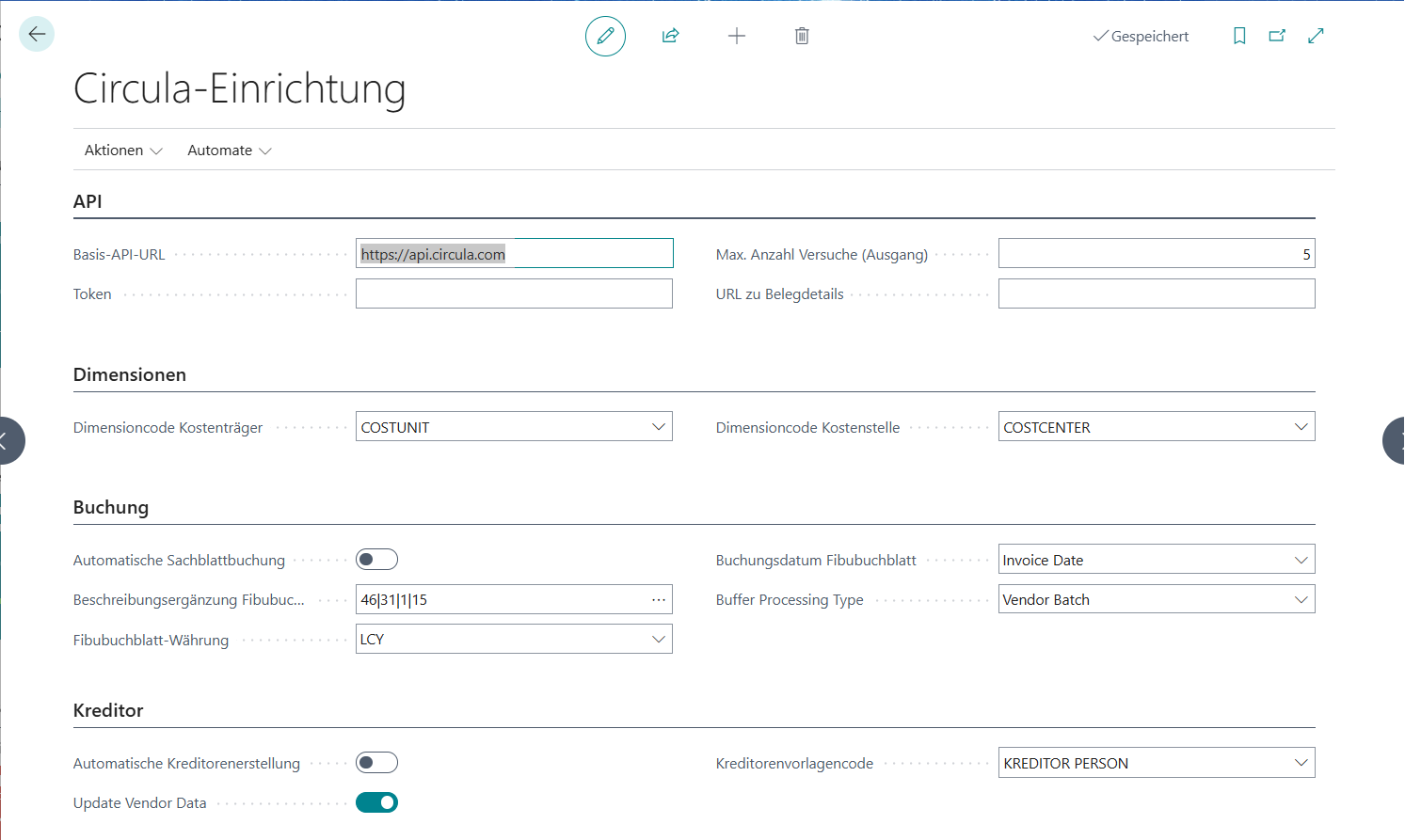
Bereich „API" – Verbindung zu Circula
Basis-API-URL: https://api.circula.com
Token: Wird Ihnen direkt von Circula bereitgestellt. Über den Token wird die Verbindung zu Ihrer Circula-Entität hergestellt, sodass Business Central die Daten Ihrer Entität abrufen darf.
Max. Anzahl Versuche (Ausgang): Anzahl der Wiederholungsversuche bei Übertragungsfehlern (Standardwert beibehalten).
Bereich „Dimensionen" – Synchronisation von Kostenstelle und Kostenträger
Dimensionscode Kostenträger: z. B. COSTUNIT
Dimensionscode Kostenstelle: z. B. COSTCENTER
Warnung
Die in Circula hinterlegten Dimensionen müssen synchron zu den Dimensionen in Business Central gepflegt sein. Die Werte für Kostenstelle und Kostenträger müssen auf beiden Seiten identisch sein, damit die Übergabe sauber funktioniert.
Bereich „Buchung" – Buchungslogik im Fibu-Buchblatt
Beschreibungsergänzung Fibubuchblatt: Frei konfigurierbarer Text für die Buchungsbeschreibung. Über das Feld-Lookup können Sie Felder kombinieren und mit Pipe-Zeichen (|) trennen, z. B. 46|31|1|15 (Kreditor | Invoice ID | Entry Number | Name).
Fibubuchblatt-Währung: Empfohlen ist „LCY" (Local Currency). Damit werden bei Fremdwährungsbelegen die in Circula bereits umgerechneten EUR-Beträge übernommen, sodass keine zusätzlichen Währungskursdifferenzen entstehen. Alternativ kann „Original" gewählt werden – dann wird mit dem Originalwährungsbetrag gearbeitet und Business Central rechnet eigenständig um (kann zu Abweichungen gegenüber Circula führen).
Buchungsdatum Fibubuchblatt: In der Regel „Invoice Date". Alternativ verfügbar sind u. a. Workdate, Approval Date oder Controlling-Datum.
Buffer Processing Type: „Vendor Batch" empfohlen. Damit wird je Beleg nur eine Kreditorzeile erzeugt; die einzelnen Steuersätze (z. B. 7 % und 19 %) werden auf separate Sachkontenzeilen gesplittet. Bei „Independent" würde je Steuersatz eine eigene Kreditorzeile entstehen.
Automatische Sachblattbuchung: Schalter, mit dem das Fibu-Buchblatt nach dem Import automatisch verbucht wird. Empfehlung: Erst aktivieren, wenn die Kontierung in Circula vollständig final ist und in der Buchhaltung Vertrauen besteht. Andernfalls vorerst deaktiviert lassen, um eine manuelle Prüfung im Buchblatt zu ermöglichen.
Bereich „Kreditor" – Anlage und Aktualisierung von Kreditoren
Automatische Kreditorenerstellung: Wenn aktiviert, werden in Circula angelegte Kreditoren, die in Business Central noch nicht existieren, automatisch auf Basis einer Kreditorenvorlage erstellt.
Kreditorenvorlagencode: Vorlage, die für die automatische Kreditorenanlage verwendet wird (z. B. eine Vorlage „KREDITOR PERSONEN" mit Inland-Schlüsselung und passenden Buchungsgruppen). Übertragen werden u. a. Name und IBAN des Mitarbeiters.
Update Vendor Data: Aktualisiert vorhandene Kreditoren automatisch, wenn sich Daten in Circula ändern (z. B. eine geänderte IBAN). Alle Änderungen am Kreditor werden im Process Log protokolliert (Audit-Ready).
Tipp
„Automatische Kreditorenerstellung" zunächst deaktiviert lassen, „Update Vendor Data" hingegen aktivieren, damit Stammdatenänderungen aus Circula automatisch übernommen werden.
Circula-MwSt.-Zuordnungssetup
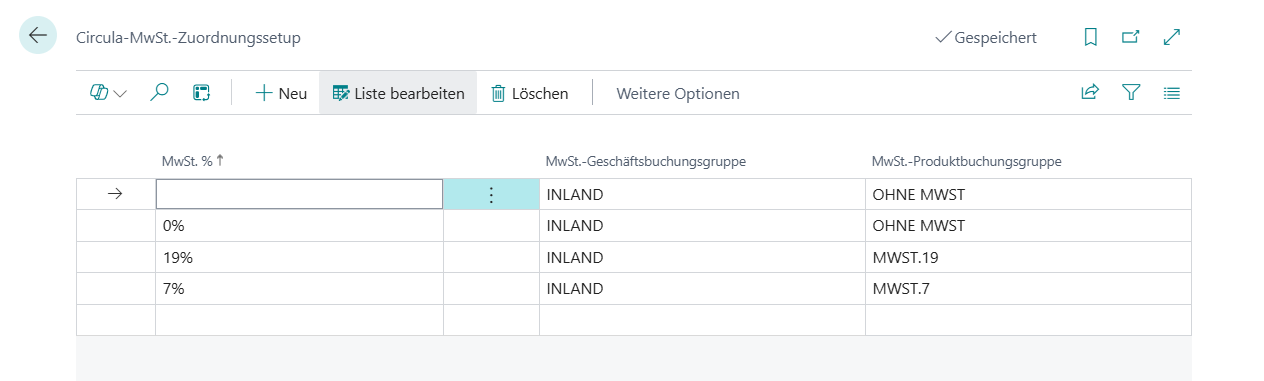
Über die globale Suche gelangen Sie zu „Circula-MwSt.-Zuordnungssetup". Hier mappen Sie die Mehrwertsteuerprozentsätze aus Circula auf die in Business Central hinterlegten MwSt.-Geschäfts- und Produktbuchungsgruppen.
Empfohlene Standardzuordnung für inländische Belege:
| MwSt. % (Circula) | MwSt.-Geschäftsbuchungsgruppe | MwSt.-Produktbuchungsgruppe |
|---|---|---|
| (leer) | INLAND | OHNE MWST |
| 0% | INLAND | OHNE MWST |
| 7% | INLAND | MWST.7 |
| 19% | INLAND | MWST.19 |
Notiz
Auslandssachverhalte: Falls Sie in Circula spezifische Auslandssätze hinterlegen (z. B. „AT 21" für Österreich), können Sie diese hier ergänzen und auf eine entsprechende Geschäftsbuchungsgruppe wie „EU" und z. B. „Reverse Charge" mappen. Voraussetzung ist, dass die Sätze im Circula-Backend entsprechend konfiguriert sind.
Circula-Spesenbuchblatt-Einrichtung
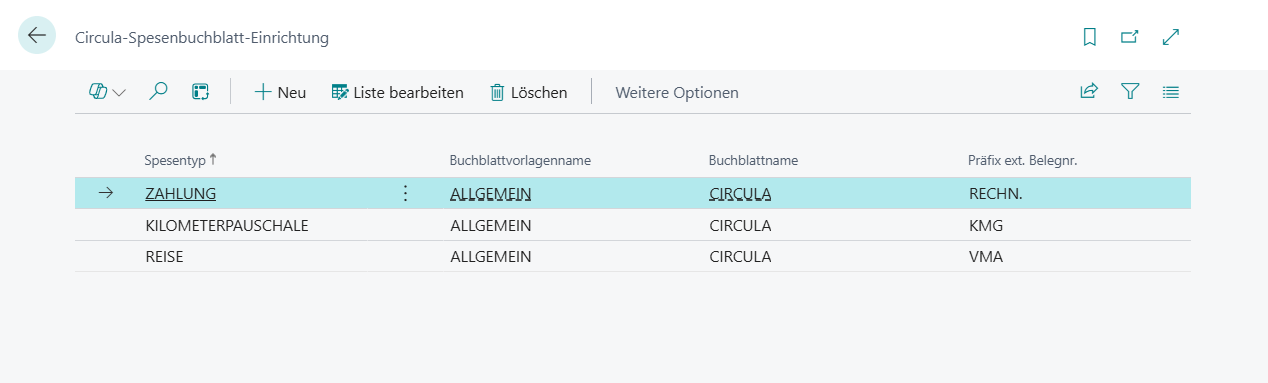
Über die globale Suche gelangen Sie zu „Circula-Spesenbuchblatt-Einrichtung". Hier definieren Sie pro Spesentyp, in welches Fibu-Buchblatt die Belege übergeben werden.
Drei Spesentypen stehen zur Verfügung:
ZAHLUNG – Rechnungen / Belege (Standard)
KILOMETERPAUSCHALE – Fahrtkosten
REISE – Verpflegungsmehraufwände / Reisekosten
Standard-Konfiguration (alle Spesentypen laufen in dasselbe Buchblatt „CIRCULA"):
| Spesentyp | Buchblattvorlagenname | Buchblattname | Präfix ext. Belegnr. |
|---|---|---|---|
| ZAHLUNG | ALLGEMEIN | CIRCULA | RECHN. |
| KILOMETERPAUSCHALE | ALLGEMEIN | CIRCULA | KMG |
| REISE | ALLGEMEIN | CIRCULA | VMA |
Hinweise zur Konfiguration:
Buchblattname: Das Buchblatt selbst (im Beispiel „CIRCULA") sollte vorab in der Buchblattvorlage „ALLGEMEIN" angelegt sein. Empfehlung: dort eine Nummernserie hinterlegen, damit das System fortlaufende Belegnummern automatisch vergibt.
Eigene Buchblätter pro Spesentyp: Optional können Sie pro Spesentyp ein eigenes Buchblatt verwenden. In der Praxis nutzen die meisten Kunden jedoch ein gemeinsames Buchblatt.
Präfix ext. Belegnr.: Kürzel, das beim Import dem externen Belegnummern-Feld vorangestellt wird. So lässt sich im Buchblatt sofort erkennen, ob es sich um eine Rechnung (RECHN.), Kilometerpauschale (KMG) oder einen Verpflegungsmehraufwand (VMA) handelt.
Aufgabenwarteschlange (Job Queue)
Mit der Aufgabenwarteschlange werden alle manuellen Schritte des Spesenimports automatisiert. Anstatt jeden Beleg manuell aus Circula abzuholen und im Spesenpuffer weiterzuverarbeiten, übernehmen das die Codeunits der Job Queue – z. B. alle 5 Minuten oder zu festen Tageszeiten.
Suchen Sie in Business Central nach „Aufgabenwarteschlangenposten". Filtern Sie nach „FIS", um die vom Connector ausgelieferten Posten zu sehen:
FIS API Buffer Creation – Holt die freigegebenen Spesen aus Circula ab und legt Einträge im Spesenpuffer an.
FIS API Buffer Processing – Verarbeitet die Einträge im Spesenpuffer (Status „Ausstehend" → „Bereit").
FIS Expense Buffer Proc. – Überträgt die verarbeiteten Einträge in das jeweilige Fibu-Buchblatt.
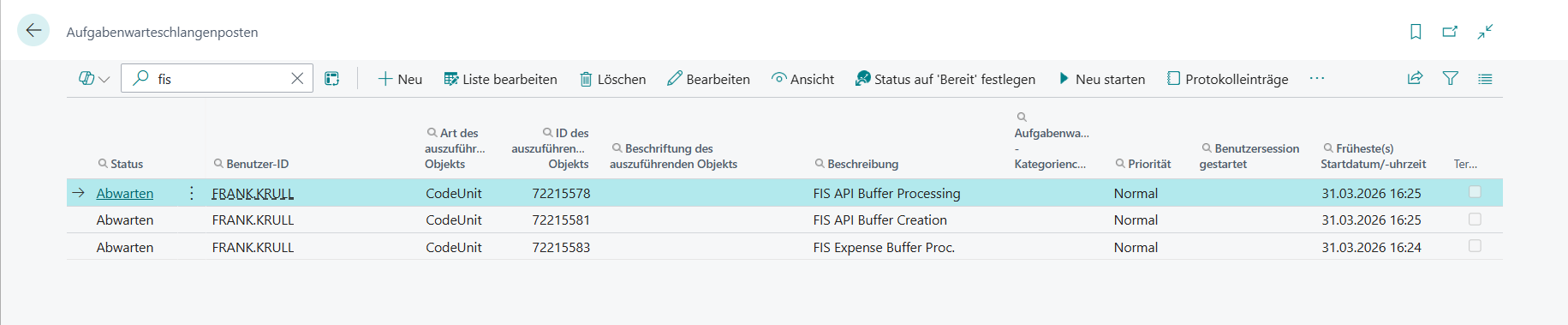
Konfiguration eines Aufgabenwarteschlangenpostens
Öffnen Sie einen FIS-Posten per Doppelklick. Die wichtigsten Felder auf der Karte:
Wiederkehrende Aufgabe: Aktivieren, damit der Posten regelmäßig läuft.
Wochentage (Montags ausführen … Sonntags ausführen): Hier festlegen, an welchen Tagen der Job laufen soll.
Startzeit / Endzeit: Zeitfenster, in dem der Job aktiv ist.
Anzahl der Minuten zwischen Ausführungen: z. B. 5 Minuten.
Frühestes Startdatum/-uhrzeit: Zeitpunkt, ab dem der Job zum ersten Mal startet.
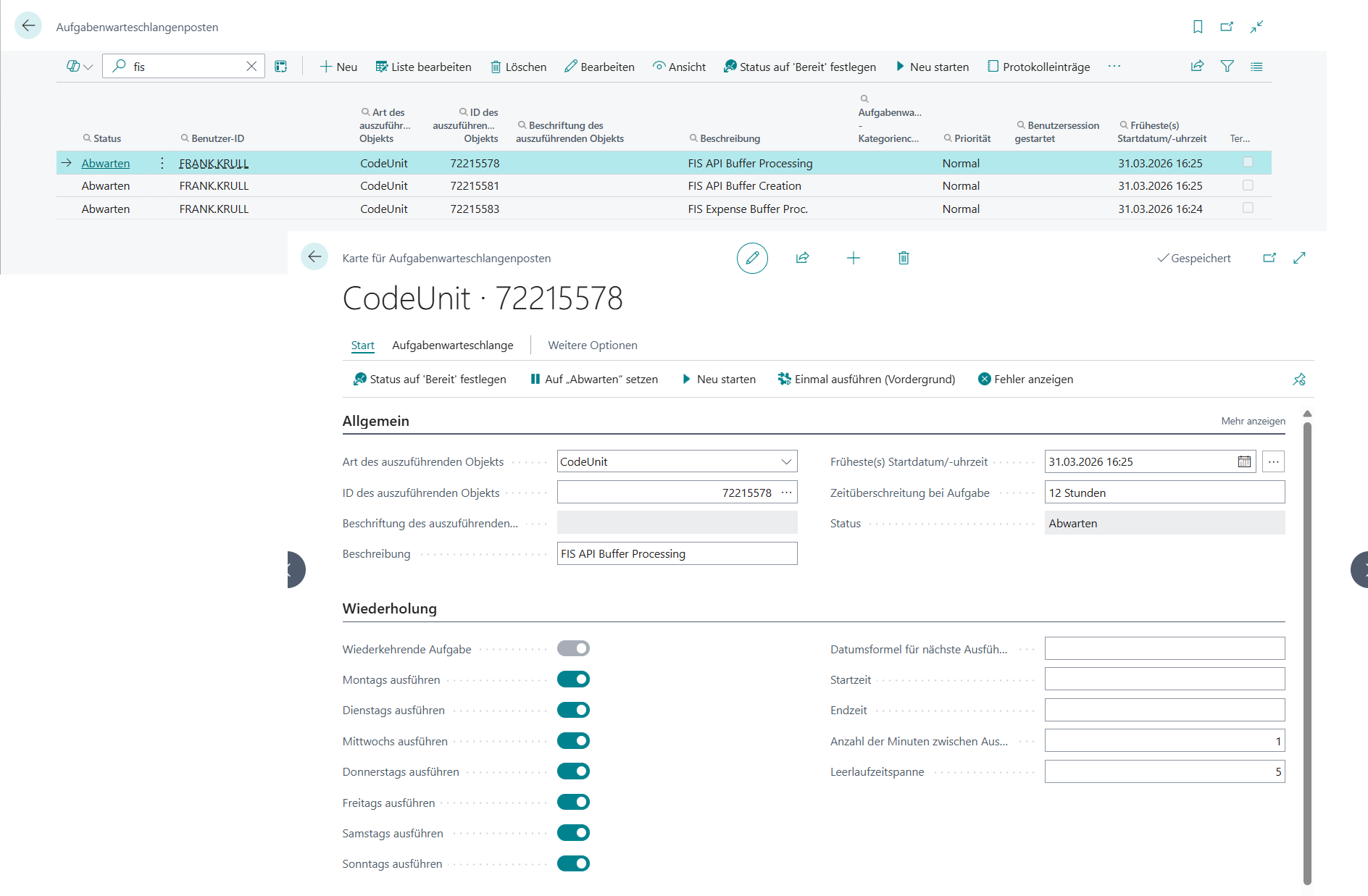
Über „Status auf Bereit festlegen" wird der Posten aktiviert. Der Status wechselt dann von „Abwarten" auf „Bereit" und der Job läuft entsprechend dem konfigurierten Zeitplan.
Tipp
Alle drei FIS-Posten gleich konfigurieren (z. B. alle 5 Minuten, Montag–Freitag, 06:00–22:00). Damit ist der gesamte Prozess von der Abholung in Circula bis zum fertig befüllten Fibu-Buchblatt vollautomatisiert. Wird zusätzlich die „Automatische Sachblattbuchung" aktiviert, erfolgt sogar die Verbuchung ohne manuelles Zutun.